Manual Prestashop v1.7.5.0
Instructiuni utilizare Admin Prestashop v1.7.5.0
- By: INFORA
- www.infora.ro
- Email: [email protected]
Autentificare Admin
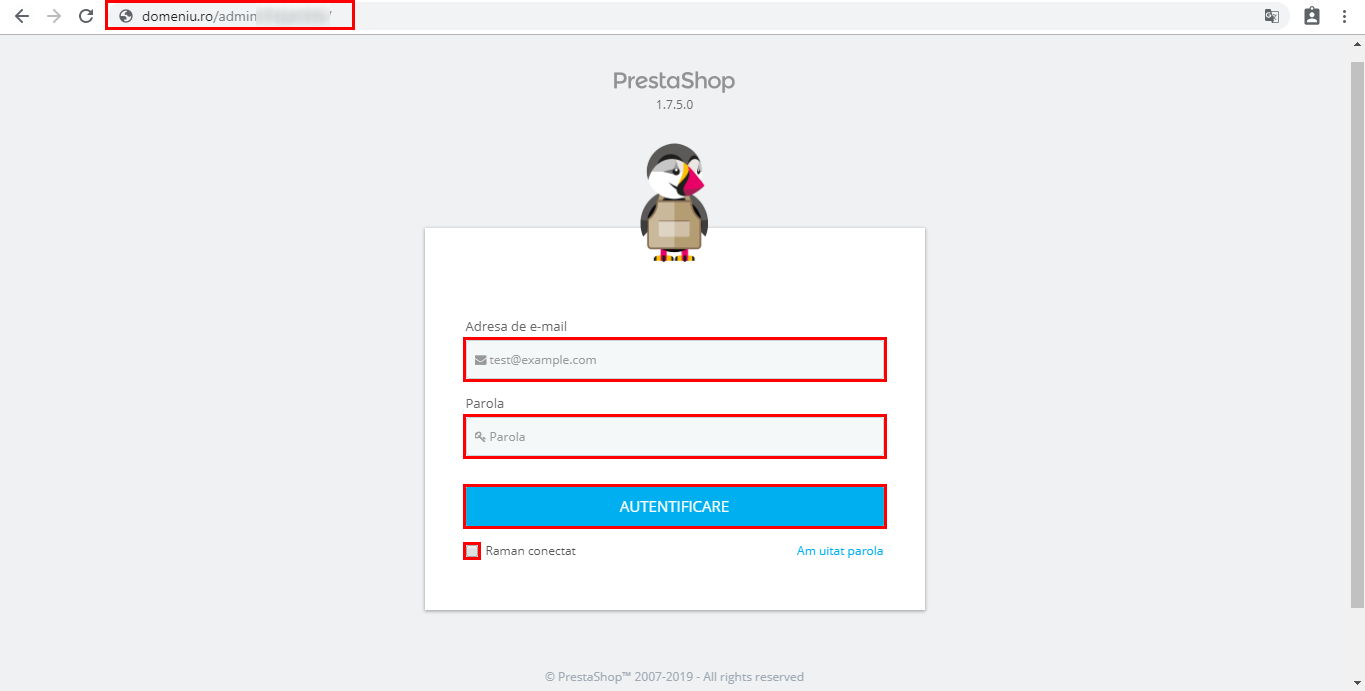
Accesati pagina de admin si autentificati-va utilizand userul si parola, furnizate prin e-mail.
Pentru o sesiune lunga de lucru, bifati casuta "Raman conectat" .
Tablou de Bord
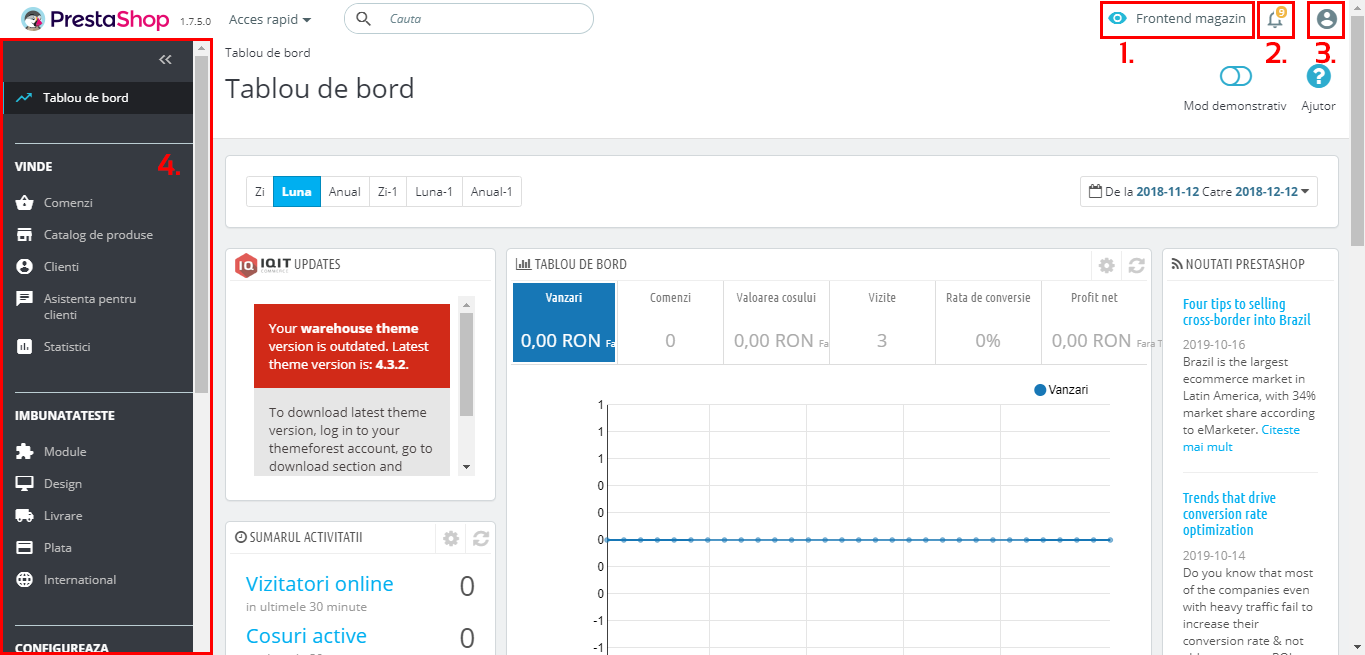
Dupa autentificare, veti fi redirectionati catre Tabloul de Bord.
In partea dreapta sus se regasesc butoanele:
- Frontend magazin - prin accesarea acestuia se va deschide un nou tab in browser in care va fi afisat website-ul dvs.
- Alerte - aici veti primi notificari cu privire la Ultimele comenzi, Clienti noi si Mesaje
- Profilul tau - aici puteti edita datele profilului dvs. sau puteti sa va deconectati de la Admin Prestashop
In partea stanga a pagini regasiti:
- Bara de meniu - ce contine toate optiunile disponibile in Admin Prestashop
1. Sectiunea "Vinde"
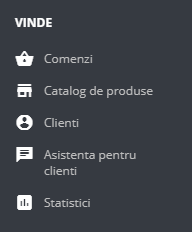
Sectiunea "Vinde" , din bara de meniu, cuprinde urmatoare optiuni:
1.1. Comenzi
1.2. Catalog de produse
1.3. Clienti
1.4. Asistenta pentru clienti
1.5. Statistici
1.1. Comenzi
1.1.1. Comenzi
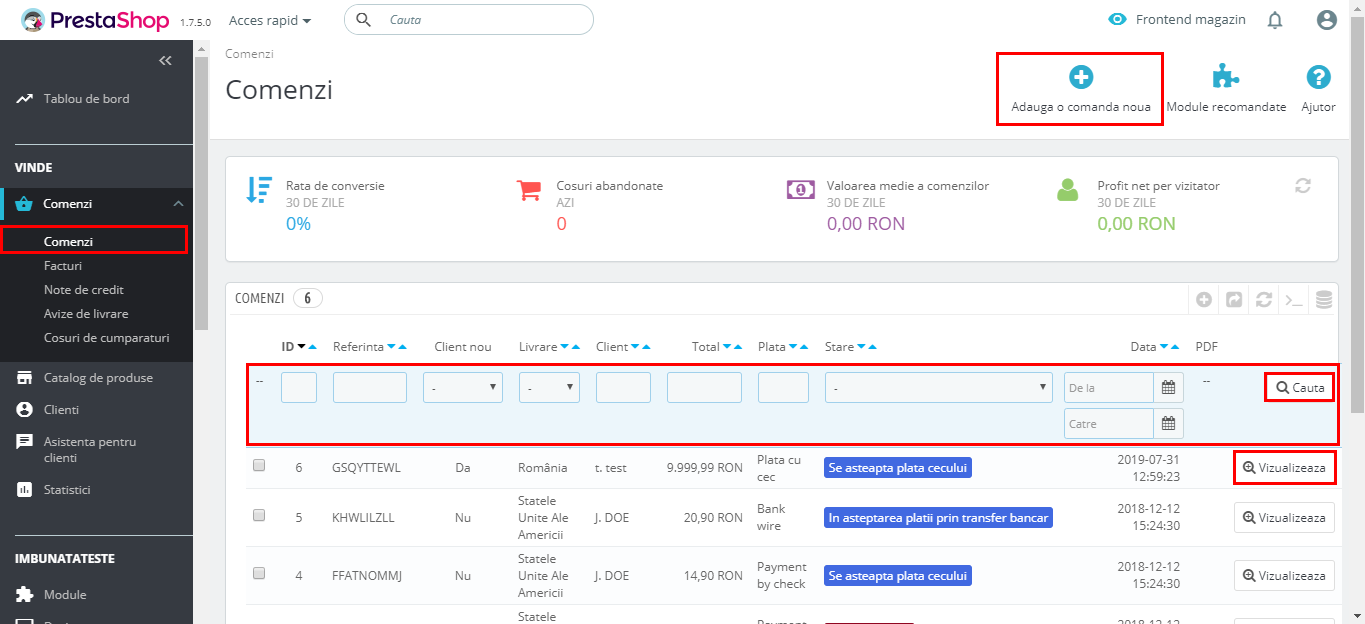
In submeniul Comenzi aveti posibilitatea sa:
- creati manual o noua comanda in numele unui client;
- cautati o comanda anume, introducand datele pe care le cunoasteti si accesand butonul "Cauta";
- vizualizati in detaliu o comanda anume, prin apasarea butonului "Vizualizeaza", din dreptul comenzii dorite - aici veti putea modifica si starea comenzii
Vizualizarea in detaliu a unei comenzi
Accesati butonul "Vizualizeaza" in dreptul comenzii dorite.
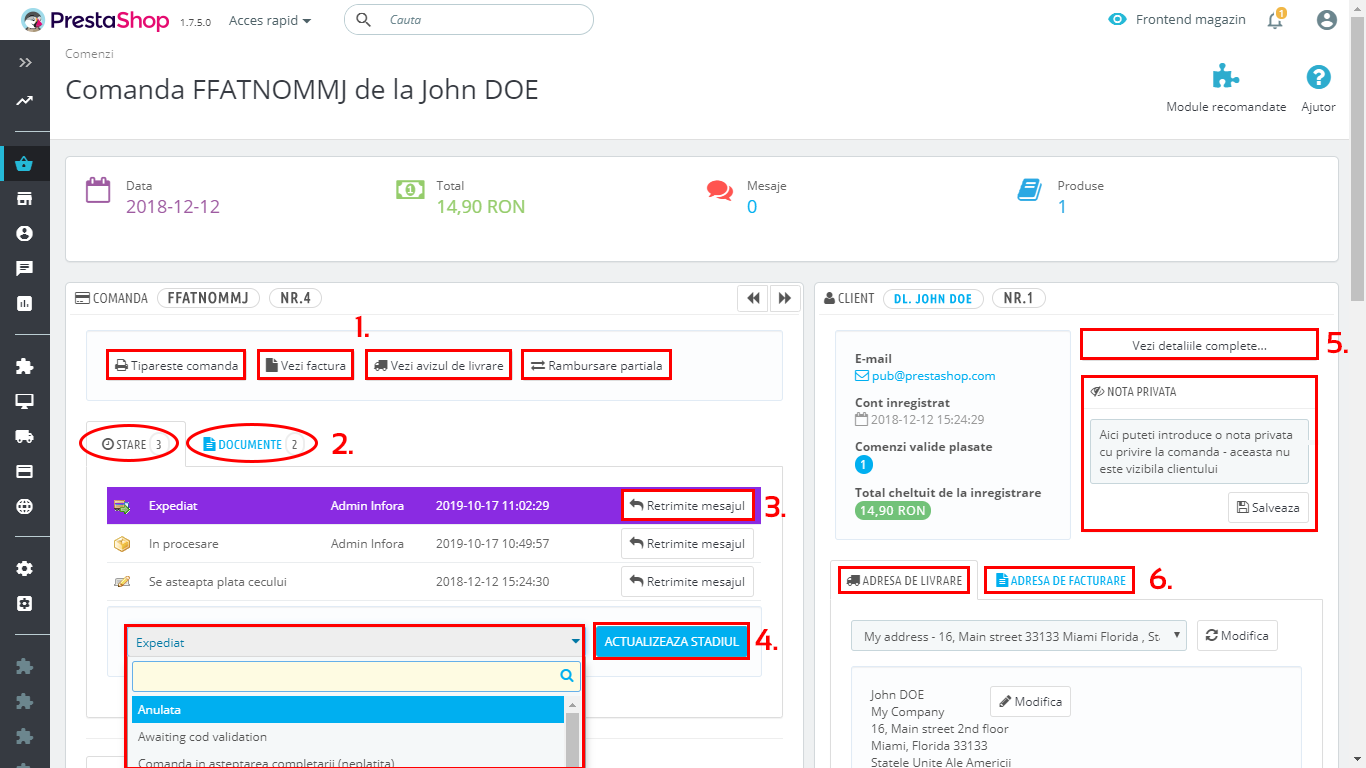
In pagina de vizualizare a unei comenzi puteti:
- Tipari comanda / vizualiza factura, avizul
- Vizualiza starea comenzii sau documentele atasate acesteia
- Retrimite mail-ul de informare stare comanda catre client
- Actualiza starea comenzii (selectati starea dorita, apoi apasati "Actualizeaza stadiul")
- Vizualiza detaliile complete ale comenzii (date personale client, conectarile acestuia, cosurile de cumparaturi, comenzile efectuate de client, etc)
- Vizualiza adresa de livrare si facturare, specificate de client
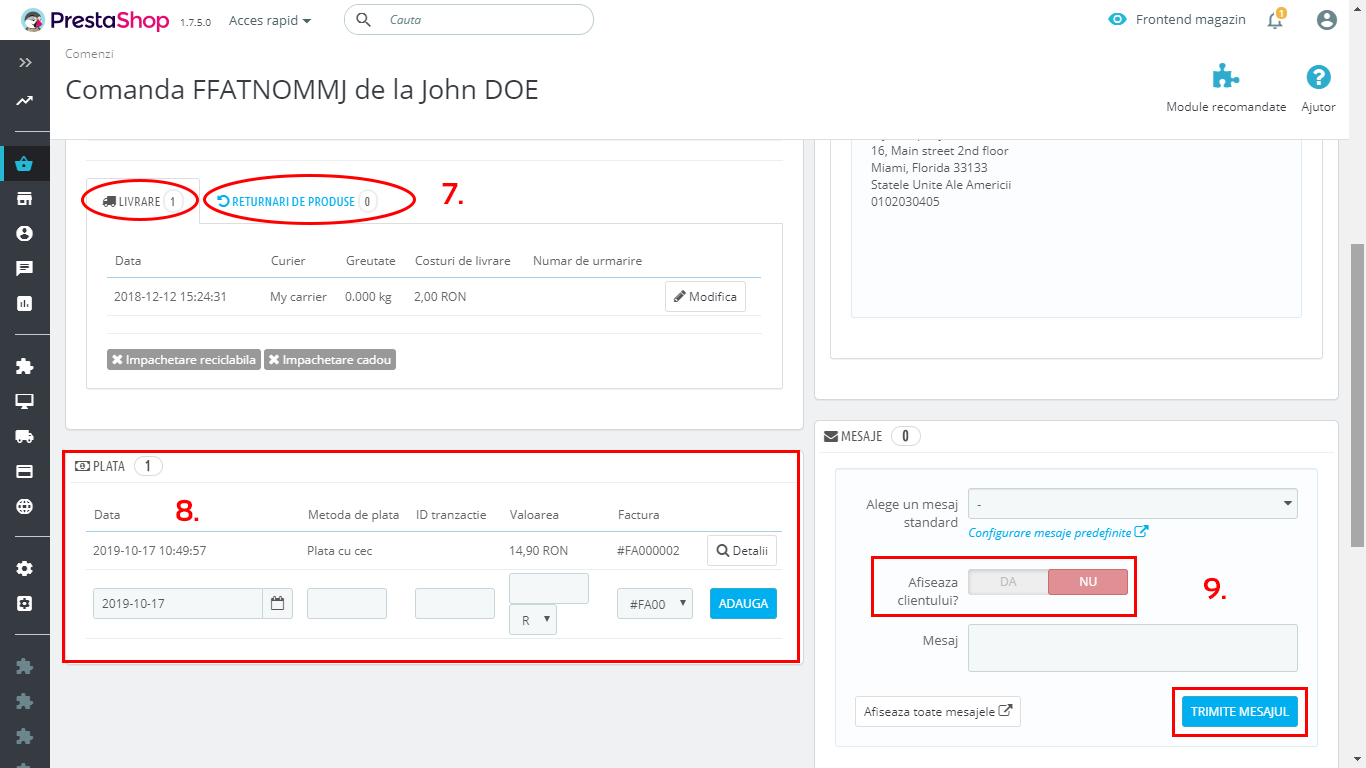
- Vizualiza/edita livrarea si retururile aferente comenzii
- Vizualiza/edita modalitatea de plata
- Trimite mesaj (in cazul in care se doreste trimiterea unui mesaj cu privire la comanda, catre client, atunci este nesar sa selectati "DA" in dreptul la "Afiseaza clientului?")
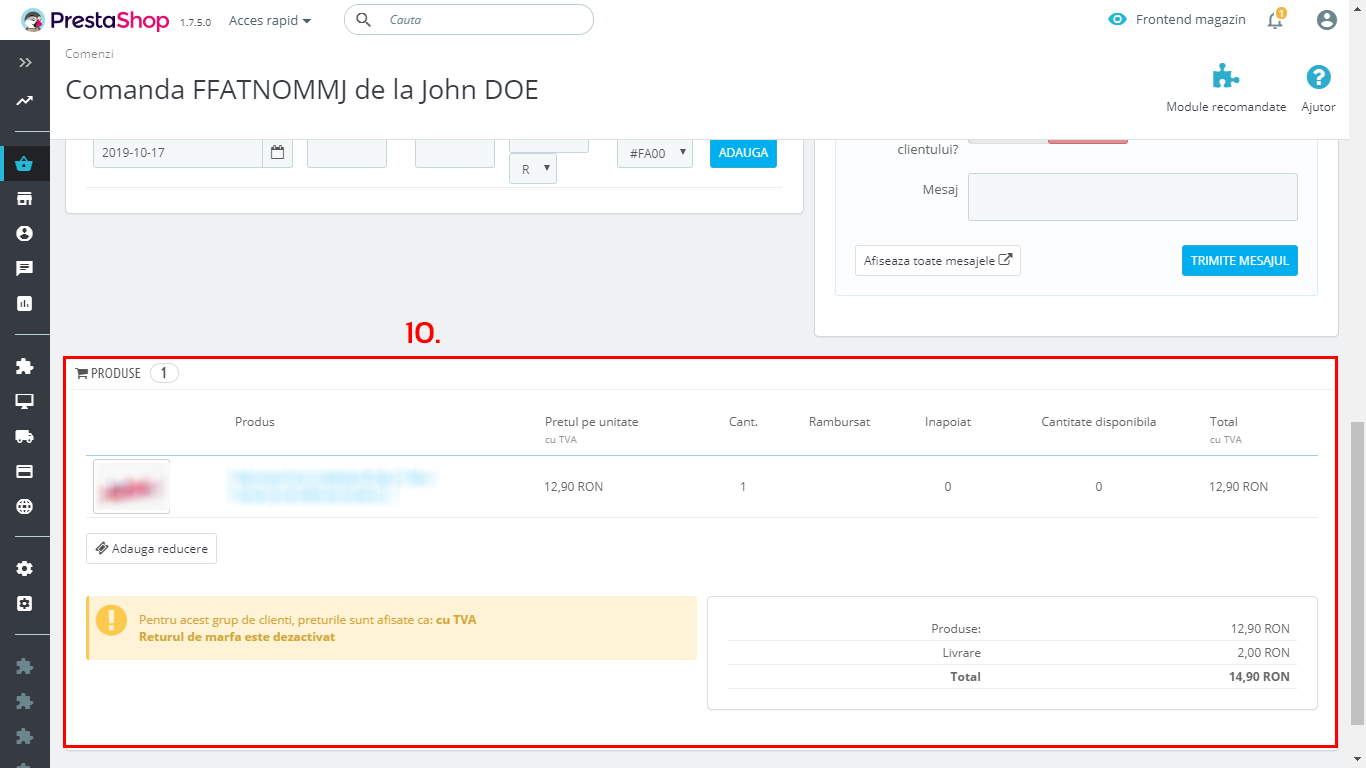
- Vizualiza produsele achizitionate de catre client. In cazul in care faceti clic pe unul din produse, atunci veti fi redirectionat automat in pagina de editare a produsului respectiv.
1.1.2. Facturi
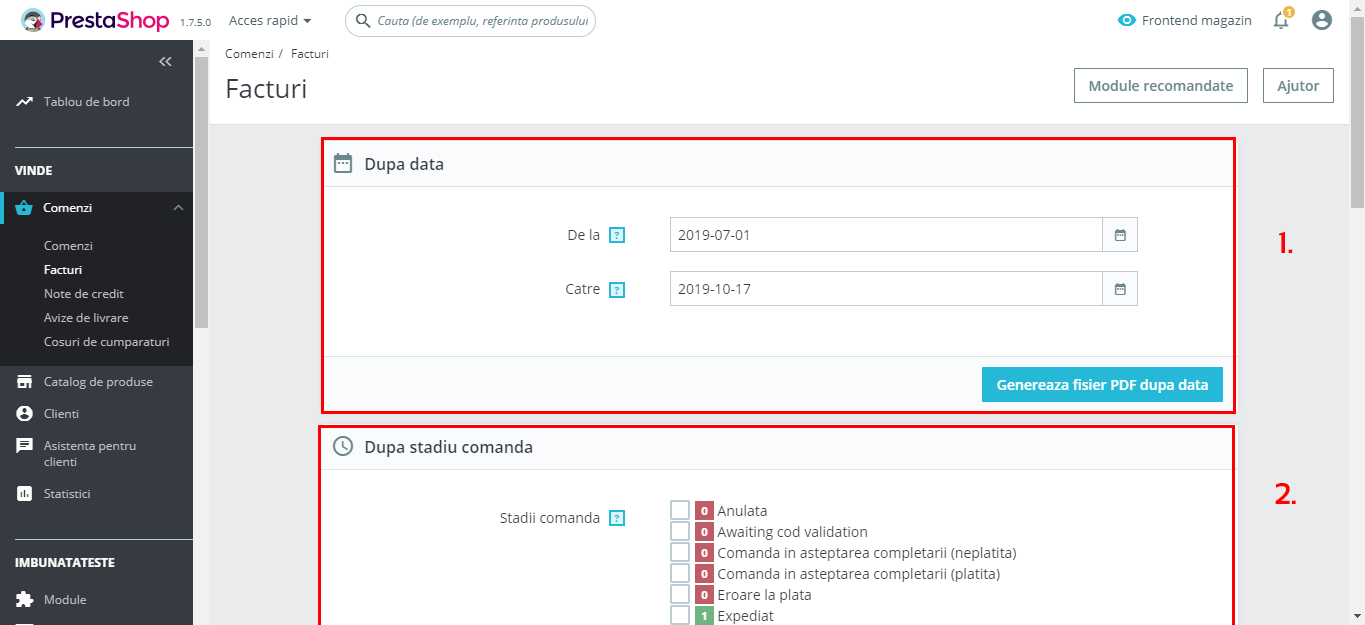
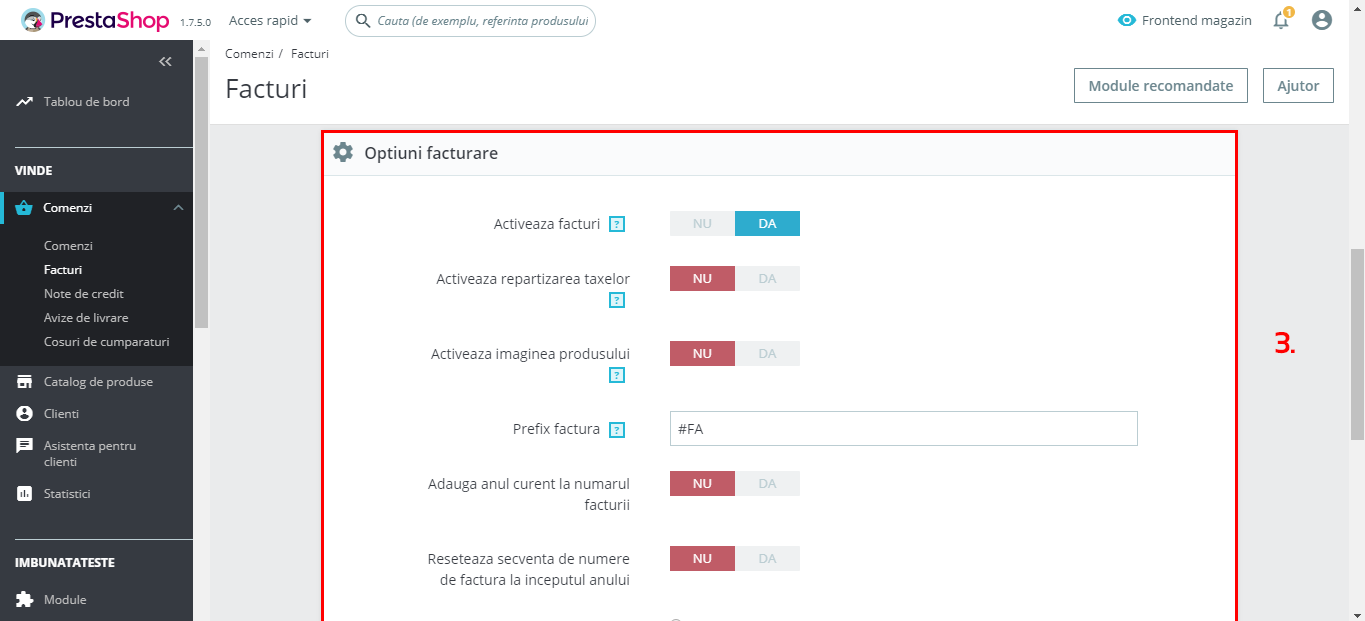
In submeniul Facturi aveti posibilitatea sa:
- Generati un fisier pdf cu facturi pentru o anumita perioada de timp
- Generati un fisier pdf cu facturi in functie de stadiul comenzii
- Sa editati setarile cu privire la facturi. Pentru a salva modificarile, apasati butonul "Salveaza" de la finalul paginii
Nu salvati modificari de care nu sunteti siguri sau despre care nu cunoasteti detalii. Acestea pot altera buna functionare a website-ului dvs.
1.1.3. Note de credit
In submeniul Note de credit aveti posibilitatea sa adaugati, stergeti si editati notele de credit.
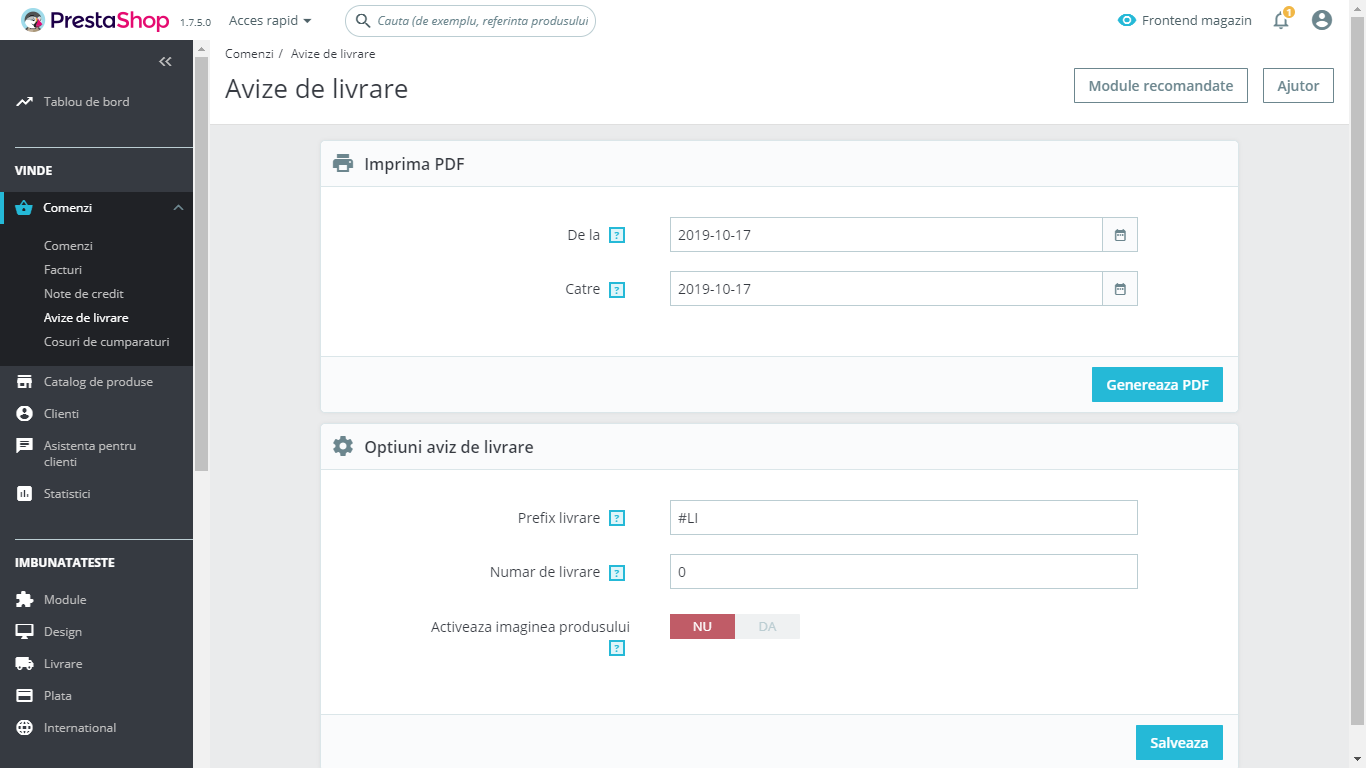
1.1.4. Avize de livrare
In submeniul Avize de livrare aveti posibilitatea sa imprimati avizele de livrare sau sa modificati optiunile disponibile.
1.1.5. Cosuri de cumparaturi
In submeniul Cosuri de cumparaturi aveti posibilitatea sa vizualizati si sa stergeti cosurile abandonate de clienti.
Pentru stergerea unui cos abandonat, bifati casuta din dreptul acestuia, apoi apasati butonul "Actiuni in masa" din josul paginii, urmat de "Stergere elemente selectate"

1.2. Catalog de produse
In cadrul acestei sectiuni veti putea edita tot ceea ce tine de produsele dumneavoastra.
1.2.1 Produse
Submeniul Produse va ofera posibilitatea de a crea, vizualiza, edita si activa/dezactiva produse.

Pentru crearea unui nou produs apasati butonul "+Produs nou"

Scroll in jos pentru a vizualiza si restul optiunilor.

Reveniti sus pentru a accesa si restul de optiuni
Tab-ul Cantitati este disponibil in cazul produselor simple. In cazul unui produs cu combinatii, tabul va fi inlocuit cu optiunea Combinatii.
Produs simplu:

Produs cu combinatii:

In tabul Livrare aveti posibilitate de a seta speciicatiile ce tin de metoda de livrare a produselor. Se pot seta dimensiunile coletului, daca este cazul, timpul de livrare si costul, in cazul in care difera de cea standard setata deja in Prestashop.

Pretul produsul il puteti seta in tabul dedicat. Tot aici puteti selecta si regula de taxare, sau, puteti seta un pret special, in functie de anumite criterii si conditii

Pentru adaugarea unui pret specific, apasati butonul aferent, asa cum este exemplificat mai jos.
Nu va ramane de facut decat sa setati conditiile de pret si sa apasati butonul APLICA.

In cadrul tabului SEO, se pot introduce titlul meta si descrierea meta, pentru optimizarea motoarelor de cautare.

Vizibilitatea unui produs o puteti seta in cadrul tabului Optiuni:

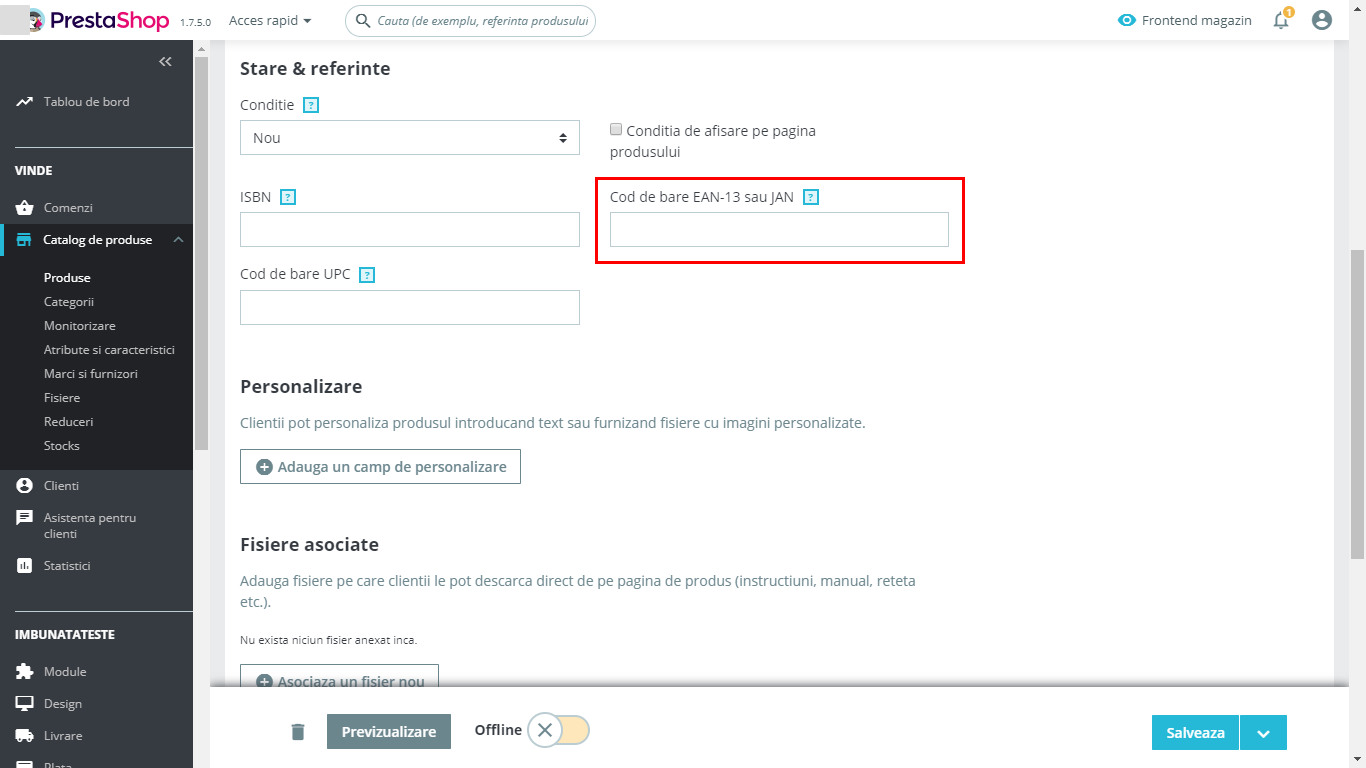
Tot in cadrul tabului Optiuni, ceva mai jos, regasiti si campul dedicat codului de bare EAN-13 sau JAN:
Nu uitati ca in final sa salvati modificarile efectuate la produs! In cazul in care iesiti din pagina de editare fara sa salvati, modificarile se vor pierde.
1.2.2 Categorii
Produsele existente in site trebuie sa faca parte dintr-o categorie.
Fiecare categorie poate fi compusa, la randul sau, din mai multe subcategorii. Subcategoriile le puteti vizualiza accesand butonul "Vizualizare".

Optiunile disponibile la crearea sau editarea unei categorii/subcategorii sunt exemplificate in screenshoturile de mai jos:


1.2.3 Monitorizare
In aceasta sectiune puteti vizualiza produsele si categoriile existente in site, in functie de anumite critetii. Exemplu: categorii goale (fara produse), produse cu combinatii, produse dezactivate etc
1.2.4 Atribute si caracteristici
a) Atributele se utilizeaza in cazul produselor cu combinatii (vezi EXEMPLU PRODUS ceva mai jos).
Cu ajutorul atributelor, acelasi produs poate dispune de mai multe variatii (Exemplu: Un tricou alb poate fi comandat avand masura S sau masura XXL.) .

Pentru adaugarea unui atribut apasati "Adauga un atribut nou".
Completati campurile necesare si salvati:

Pentru a vizualiza valorile unui atribute existent, in pagina principala cu atribute, apasati "Vizualizeaza" in dreptul atributului dorit.
Se va deschide pagina ce contine lista de valori, asa cum este exemplificat mai jos:

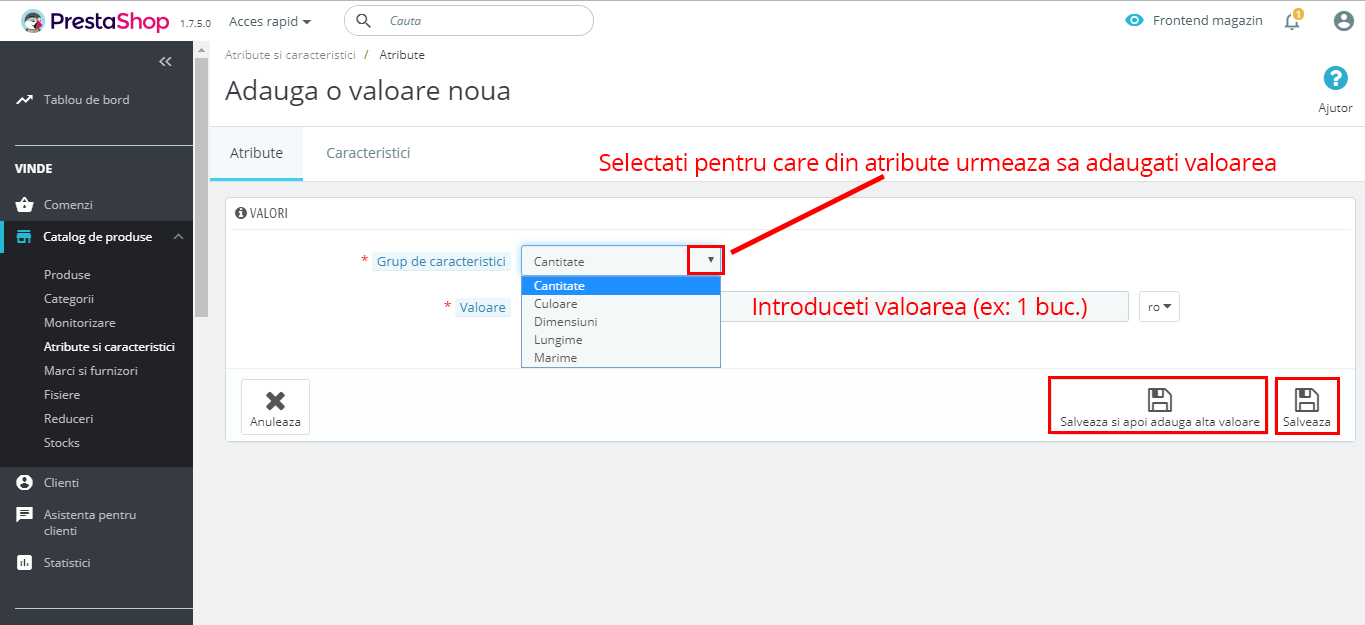
Pentru a crea o valoare noua, apasati "Adauga o valoare noua".
Selectati atributul pentru care adaugati valoarea, introduceti denumirea valorii, apoi salvati:
b) Caracteristicele , spre deosebire de atribute, sunt utilizate atat in cazul produselor simple, cat si in cazul produselor cu combinatii.
Accesati tab-ul Caracteristici.
Ca si in cazul atributelor, aici veti avea posibilitatea sa creati caracteristici noi, sa adaugati valori caracteristiclor, sa le editati si sa le stergeti.
Caracteristicele vor fi afisate pe site ca si o descriere tehnica a produselor, sub forma de tabel (vezi EXEMPLU PRODUS ceva mai jos).
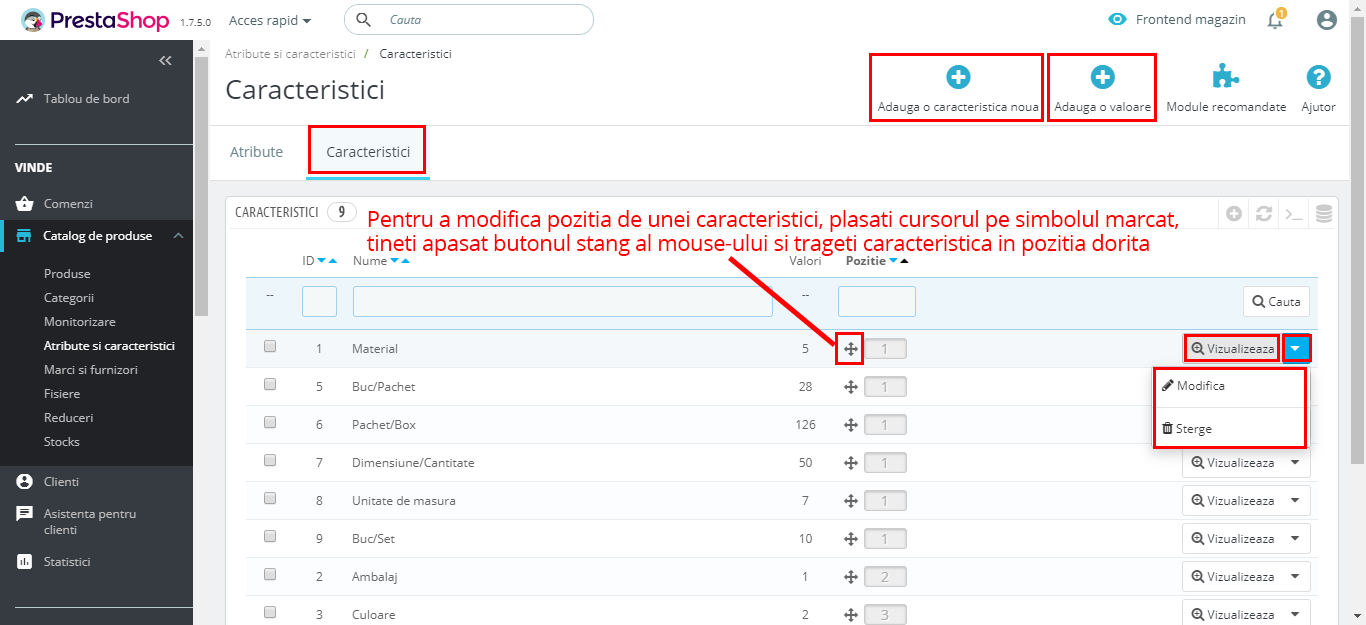
Pentru adaugarea unei caracteristici noi, apasati butonul "Adauga o caracteristica noua".
Adaugati denumirea caracteristicii si salvati:

Pentru a vizualiza lista de valori ale unei caracteristici, in tabul "Caracteristici" apasati butonul "Vizualizeaza" din dreptul caracteristicii dorite. Se va deschide pagina cu lista de valori:
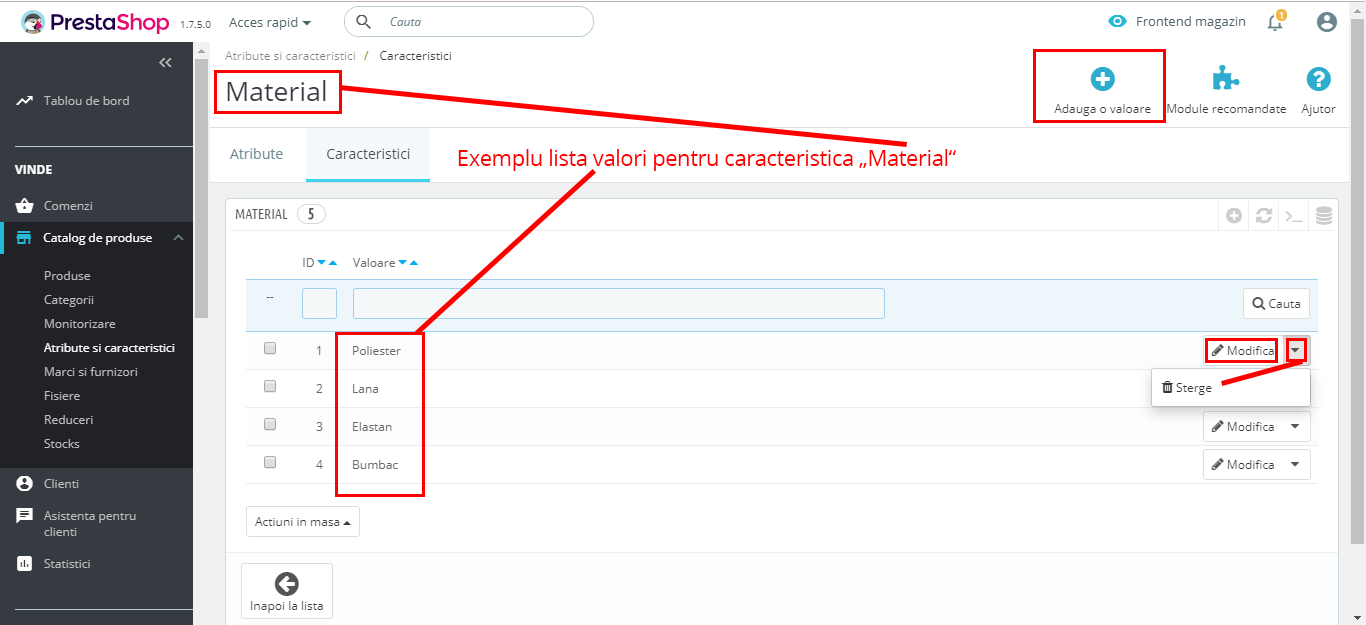
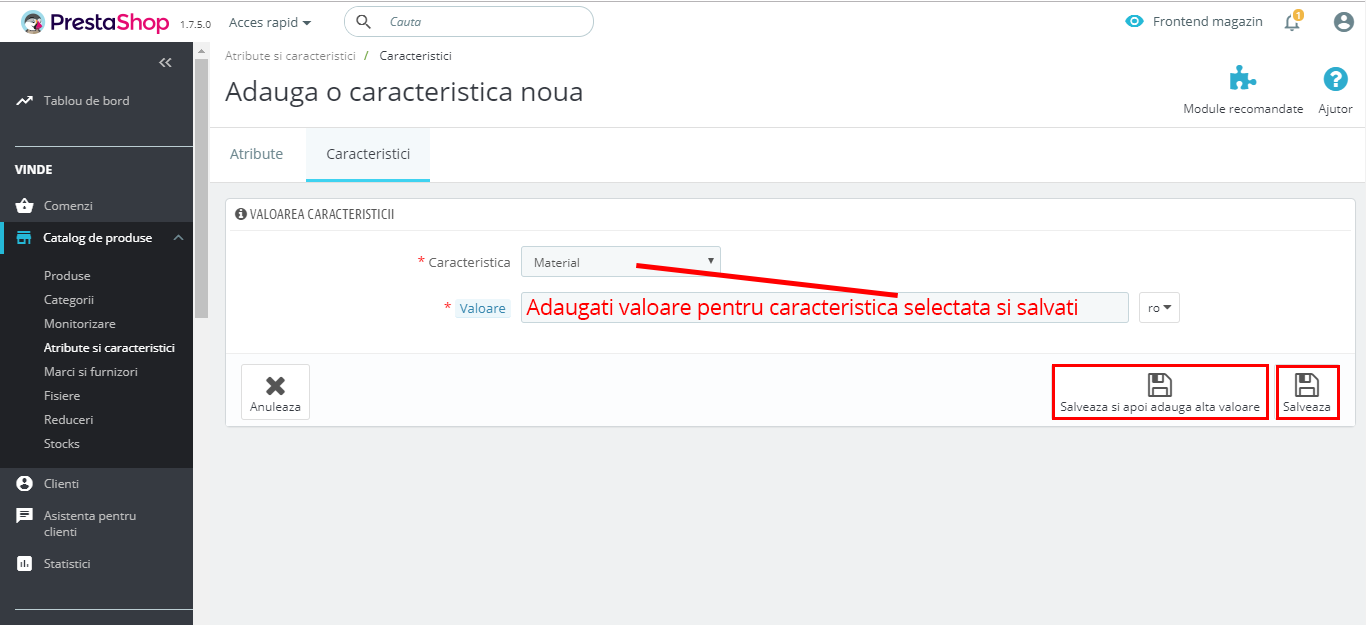
Apasati butonul "Adauga o valoare" pentru a adauga o valoare noua unei caracteristici anume.
Adaugati valoarea si salvati:
EXEMPLU PRODUS, asa cum este vizibil in site:

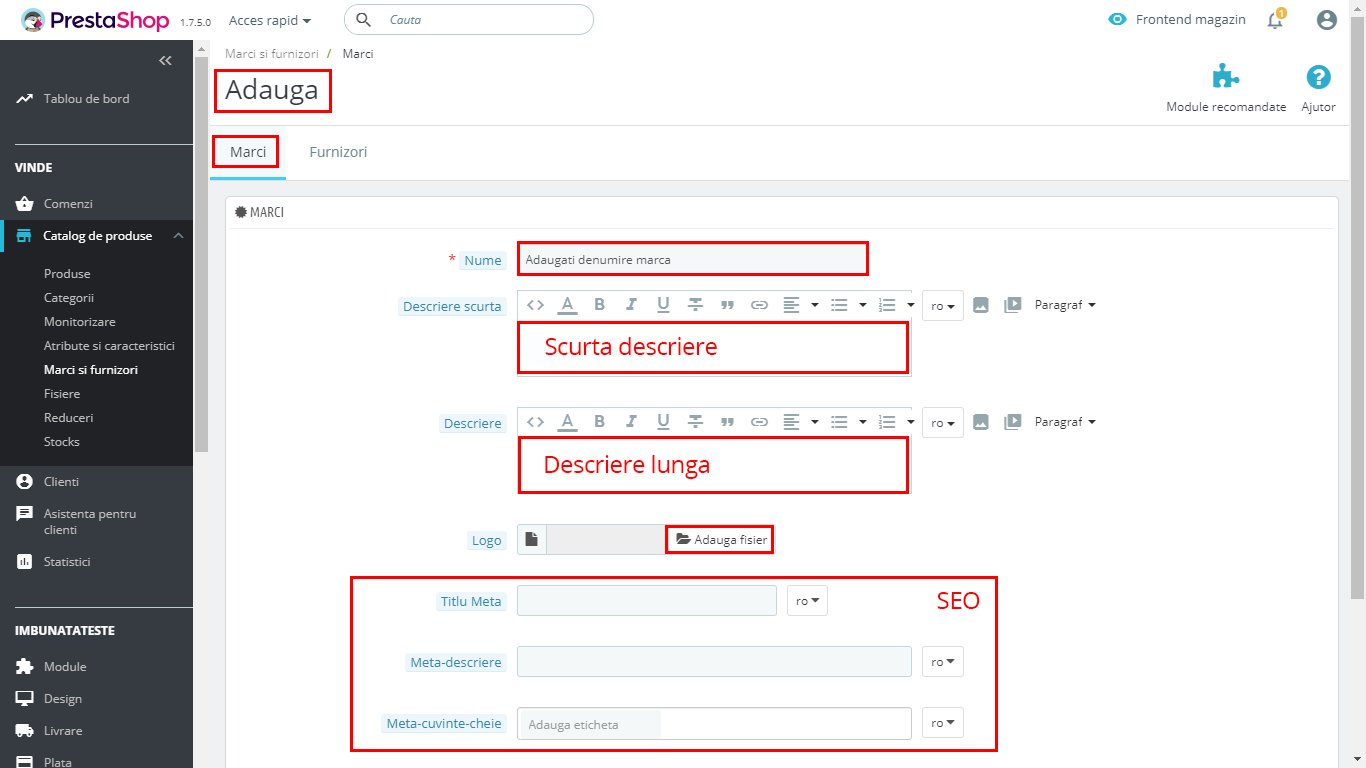
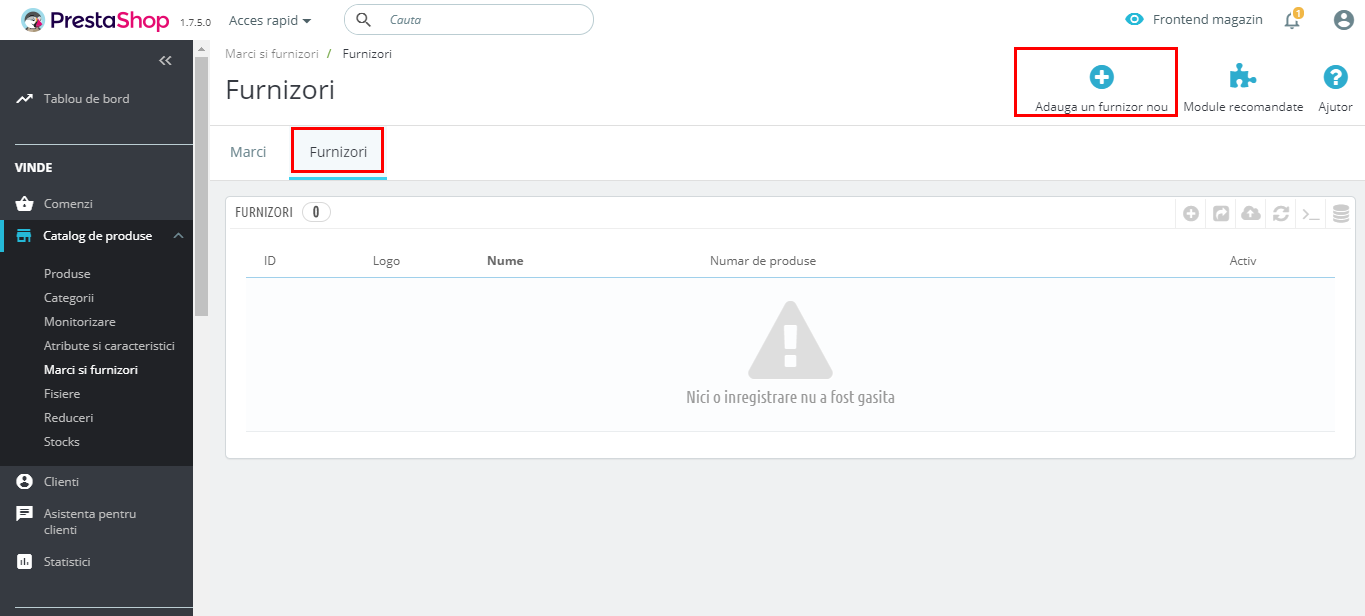
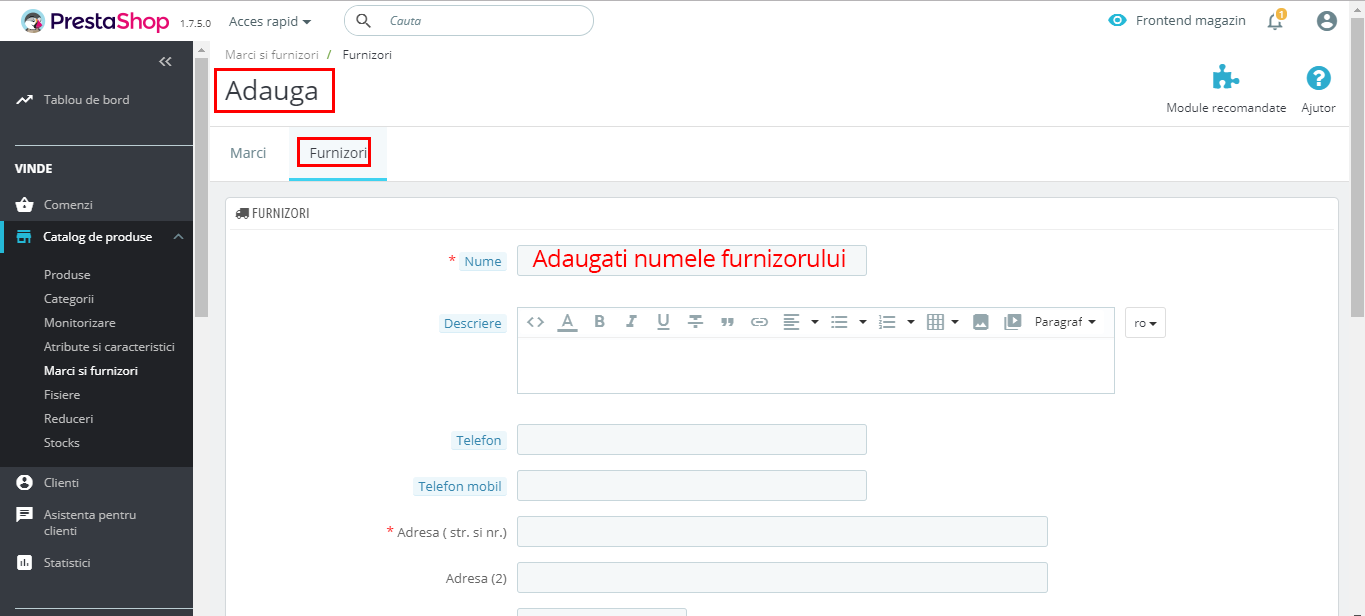
1.2.5 Marci si furnizori
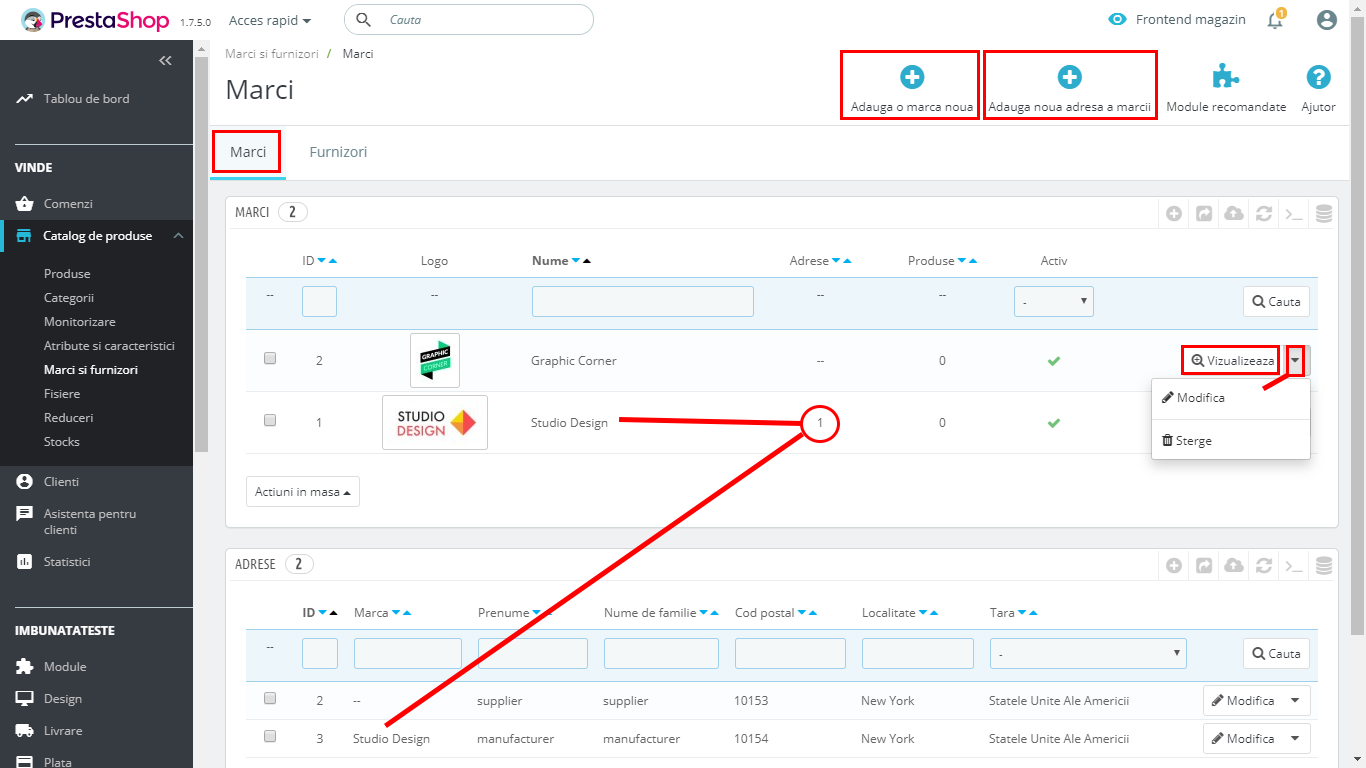
Pentru a adauga sau gestiona marcile si furnizorii produselor accesati tab-urile corespunzatoare.
Adaugarea si editarea acestora sunt asemanatoare cazurilor de mai sus


1.2.6 Fisiere
In sectiunea fisiere puteti gestiona fisierele asociate produselor, daca este cazul.
1.2.7 Reduceri
Reducerile de pret sunt impartite in doua categorii:
a) Reguli cos - reducerile se aplica produselor care sunt adaugate in cosul clientului, conform criteriilor stabilite
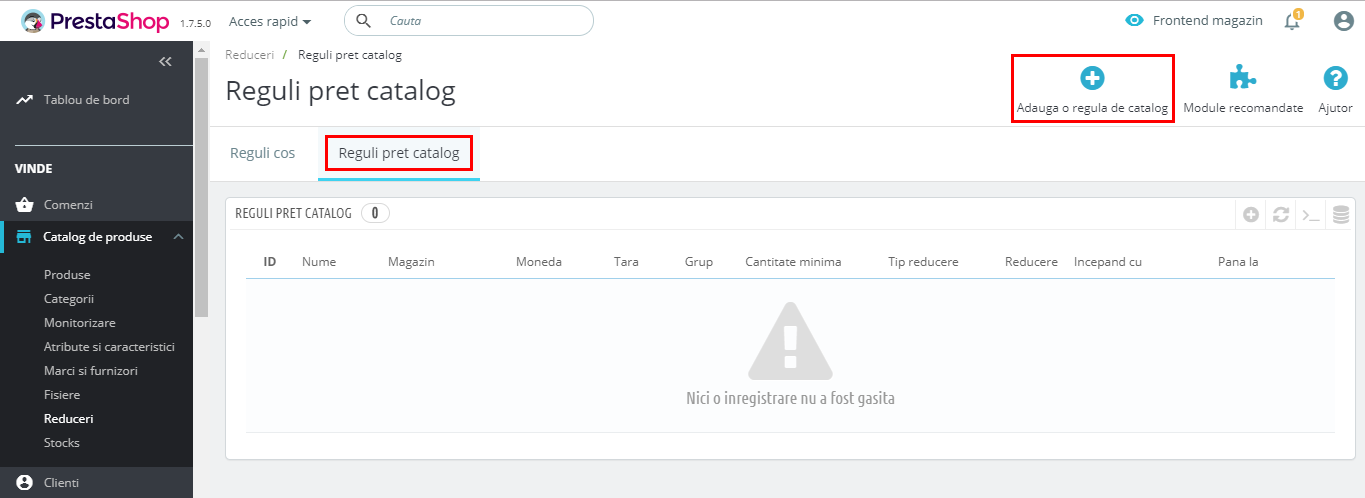
b) Reguli pret catalog - reducerile se aplica produselor din site, conform criteriilor stabilite
a) Reguli cos
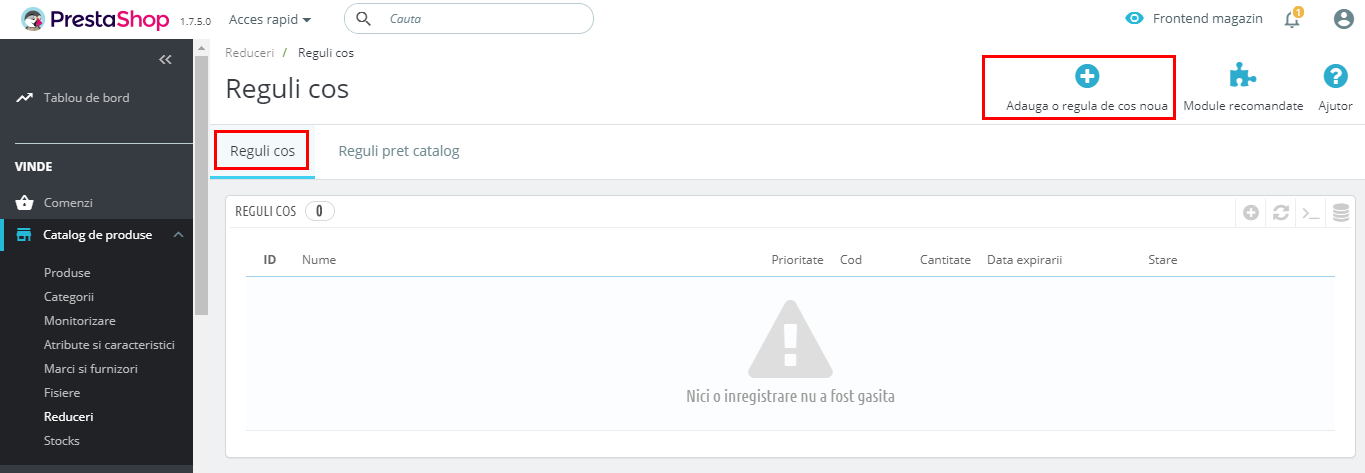

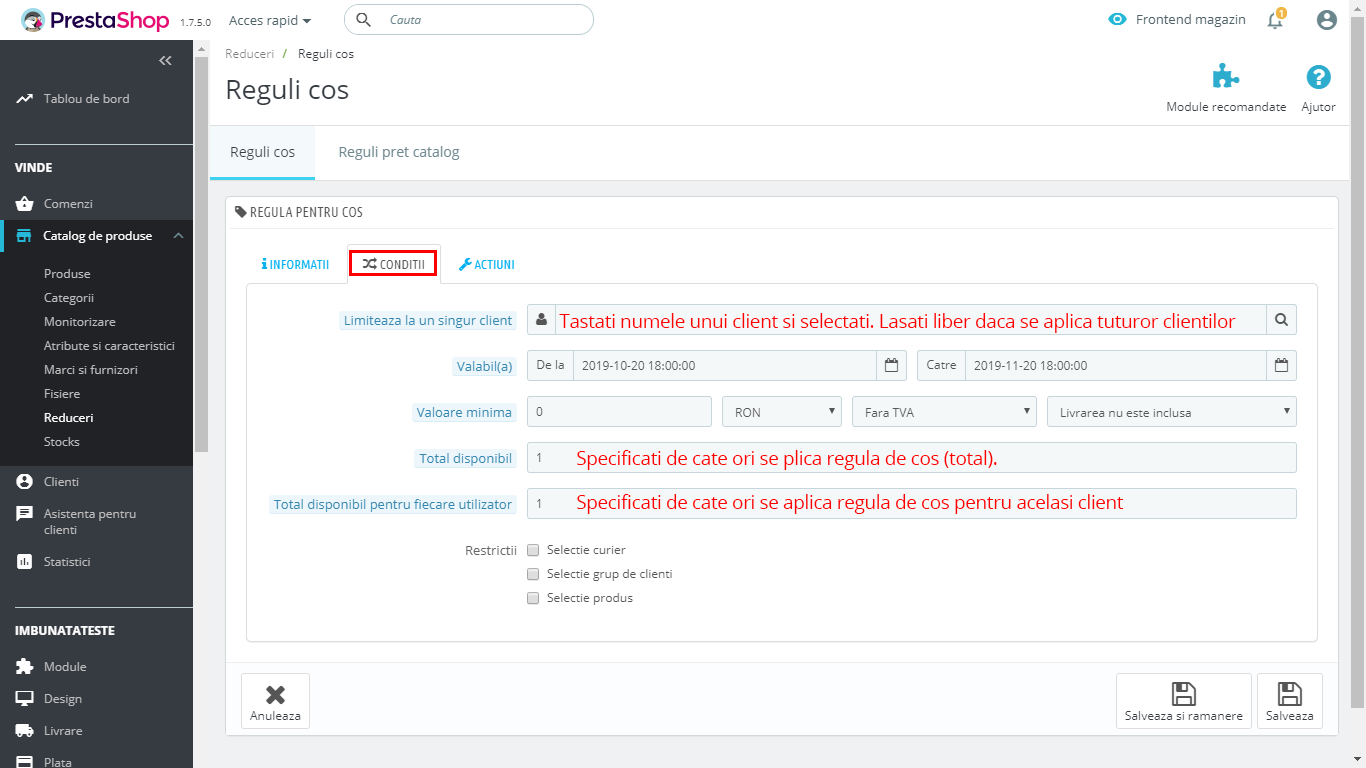
In cadrul tab-ului Conditii puteti seta si perioada de valabilitate a regulii de cos.

Odata ce ati stabiliti toate criteriile regulii de cos, nu uitati sa salvati.
b) Reguli pret catalog
Apasati "Adauga o regula de catalog":
Setati criteriile dorite pentru noua regula de pret
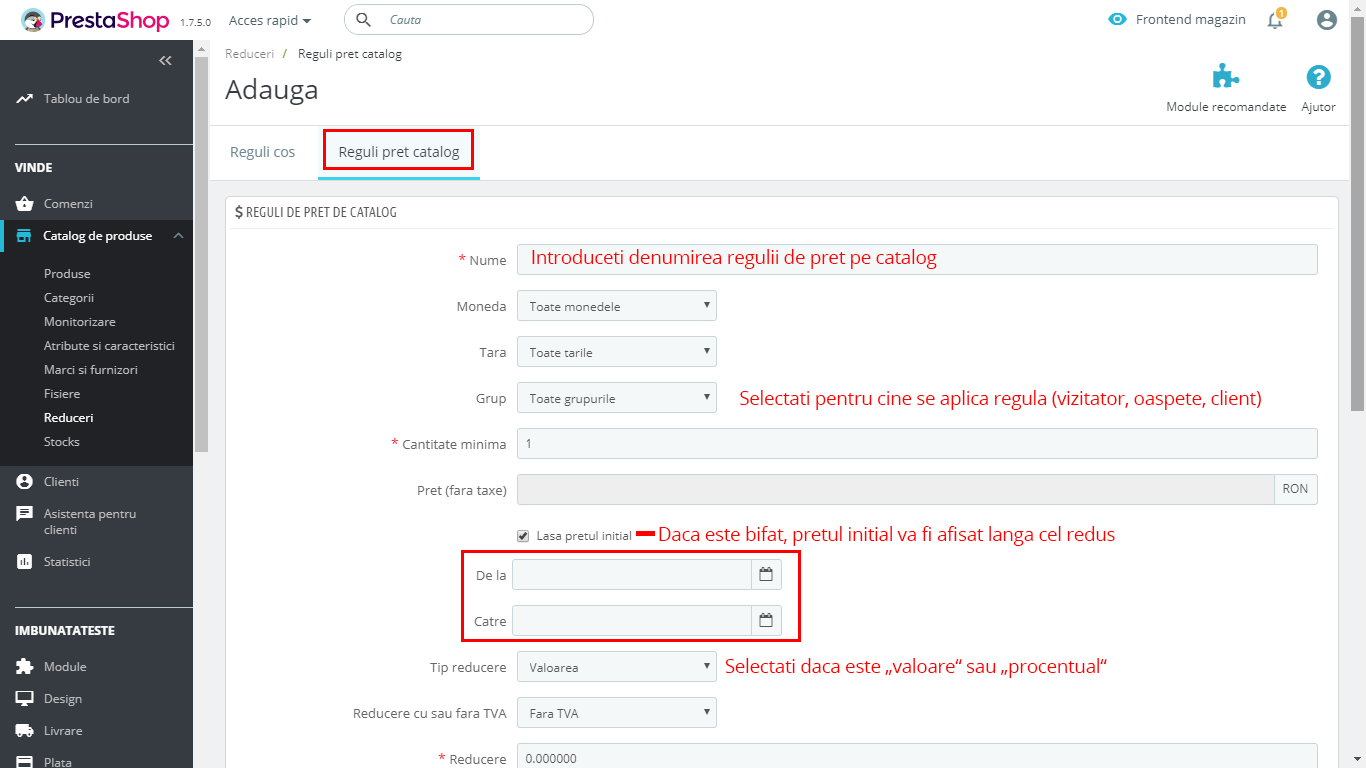

Nu uitati sa salvati noile setari.
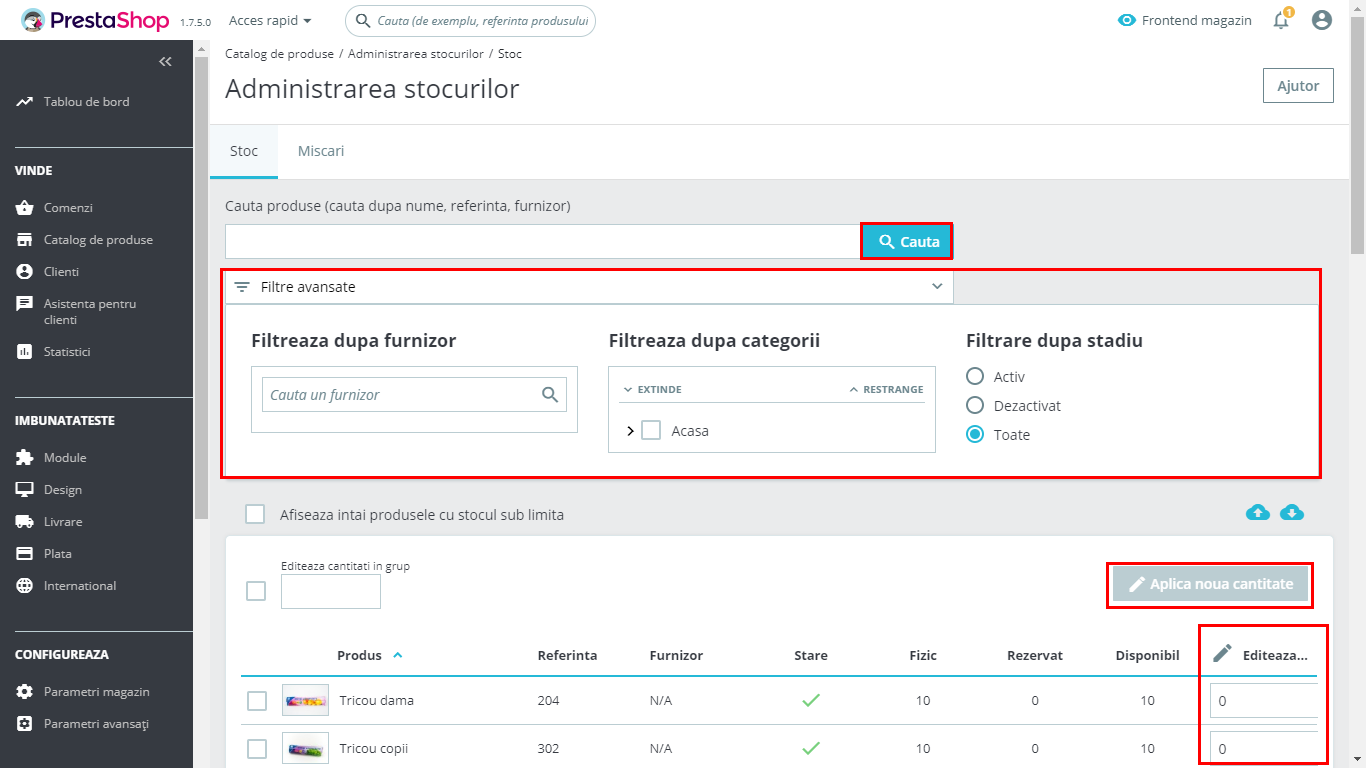
1.2.8 Stocks
In sectiunea "Stocks" puteti gestiona stocul produselor dvs, in functie de anumite criterii:
1.3. Clienti
1.3.1 Clienti
Accesati submeniul "Clienti" pentru gestionarea clientilor din site.
Aici aveti posibilitatea sa vizualizati, editati, sa stergeti sau sa creati clienti noi.

Pentru creare, apasati "Adauga un client nou".
Adaugati datele necesare, setati o parola de autentificare a clientului in site si salvati.


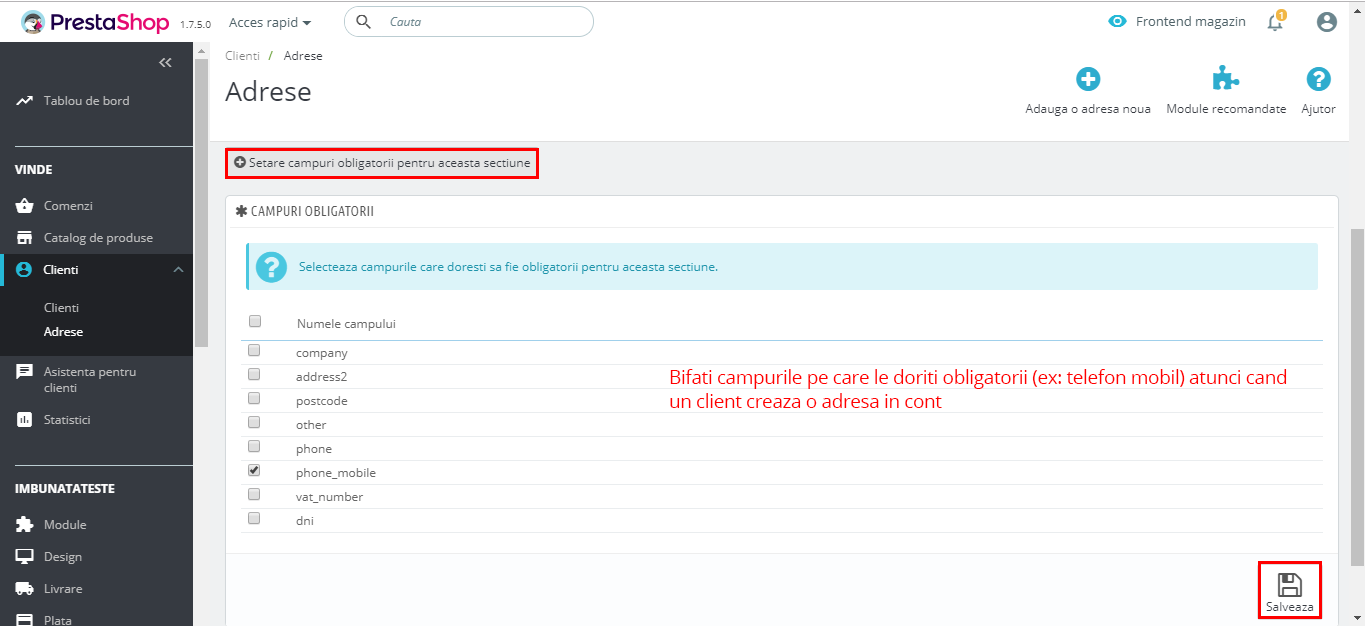
1.3.2.Adrese
Pentru gestionarea adreselor clientilor accesati submeniul "Adrese".

Scroll in josul paginii pentru a seta campurile obligatorii ale adresei:
1.4. Asistenta pentru clienti
In acest meniu aveti posibilitatea sa gesionati asistenta pentru clienti.
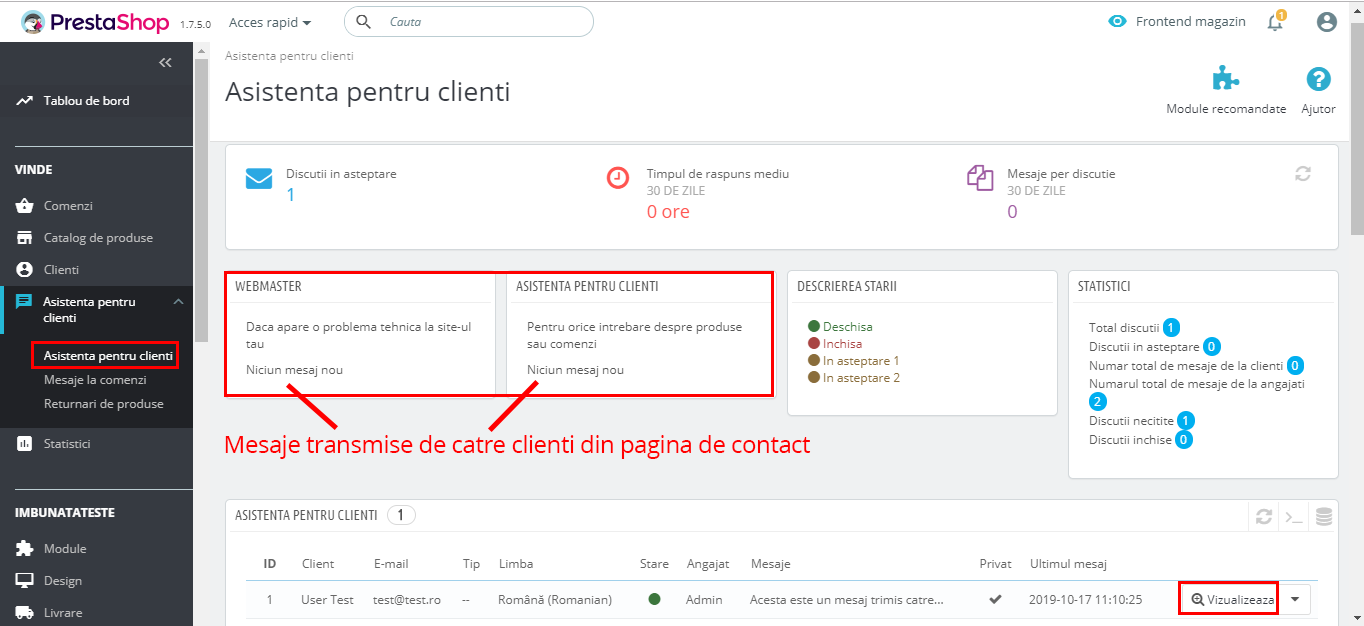
1.4.1. Asistenta pentru clienti
Accesati submeniul pentru a vizualiza statistic si pentru a gestiona discutiile in ceea ce priveste asistenta pentru clienti.
Aici sunt afisate discutiile purtate cu clientii dvs in ceea ce priveste comenzile sau mesajele transmise de acesti din pagina de contact.
1.4.2. Mesaje la comenzi
Pentru a economisi timp, puteti seta mesaje standard cu privire la comenzi, pe care sa le transmiteti clientilor dvs.

Un mesaj standard il puteti selecta si trimite catre client, in pagina de vizualizare a unei comenzi:

1.4.3. Returnari de produse
In cazul in care magazinul dvs virtual accepta returul produselor, activati aceasta optiune asa cum este exemplificat in screenshot.
Aici veti putea gestiona toate returnarile de produse.

1.5. Statistici
In aceasta sectiune aveti posibilitatea de a vizualiza statisticile cu privire la site-ul dvs:

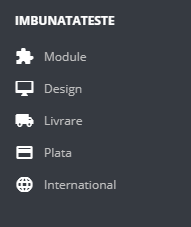
2. Sectiunea "Imbunatateste"
Sectiunea "Imbunatateste" , din bara de meniu, cuprinde urmatoare optiuni:
1.1. Module
1.2. Design
1.3. Livrare
1.4. Plata
1.5. International
1.1. Module
Modulele instalate in cadrul site-ului se regasesc in aceasta sectiune. Aici se pot configura, adauga sau sterge.
Se recomanda ca gestionarea modulelelor sa se efectueze de catre persoane cu experienta in domeniu. In caz contrar riscati ca buna functionare a website-ului sa fie afectata.
1.2. Design
Aspectul si designul website-ului se poate gestiona in cadrul acestei sectiuni.
Se recomanda ca modificarile de design sa se efectueze de catre persoane cu experienta in domeniu. In caz contrar riscati ca buna functionare a website-ului sa fie afectata.
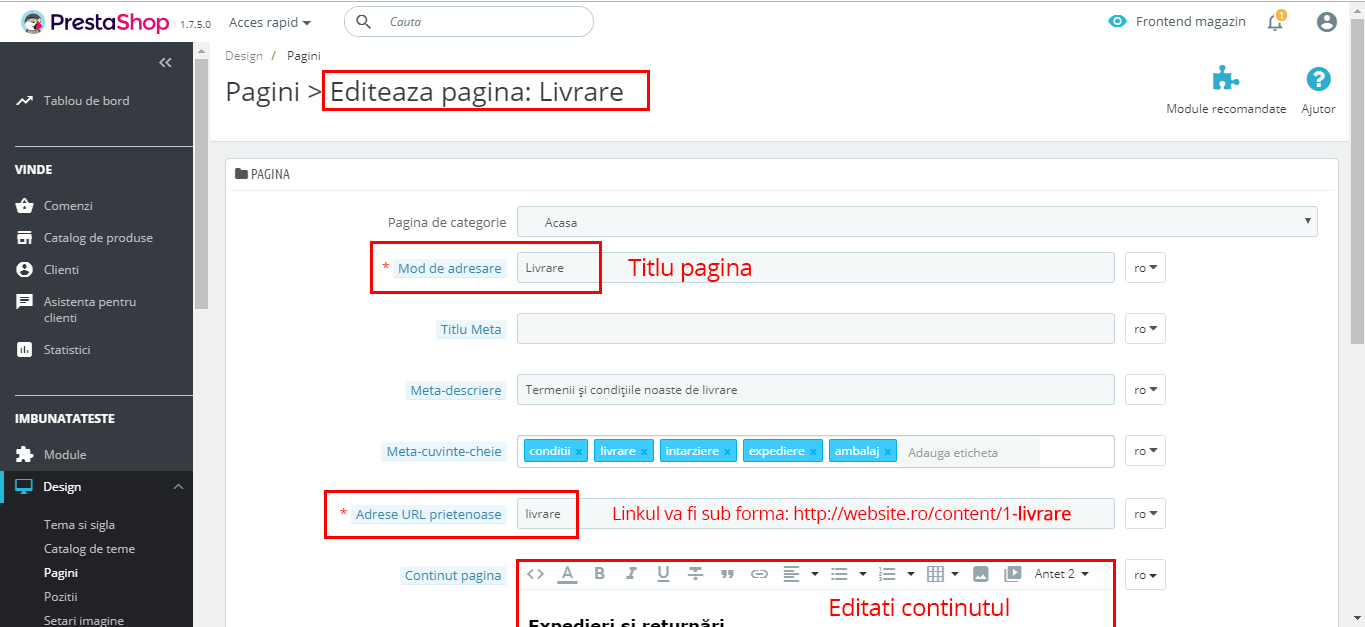
Pentru a modifica continutul paginilor CMS ale websitului accesati submeniul "Pagini", asa cum este exemplificat mai jos:
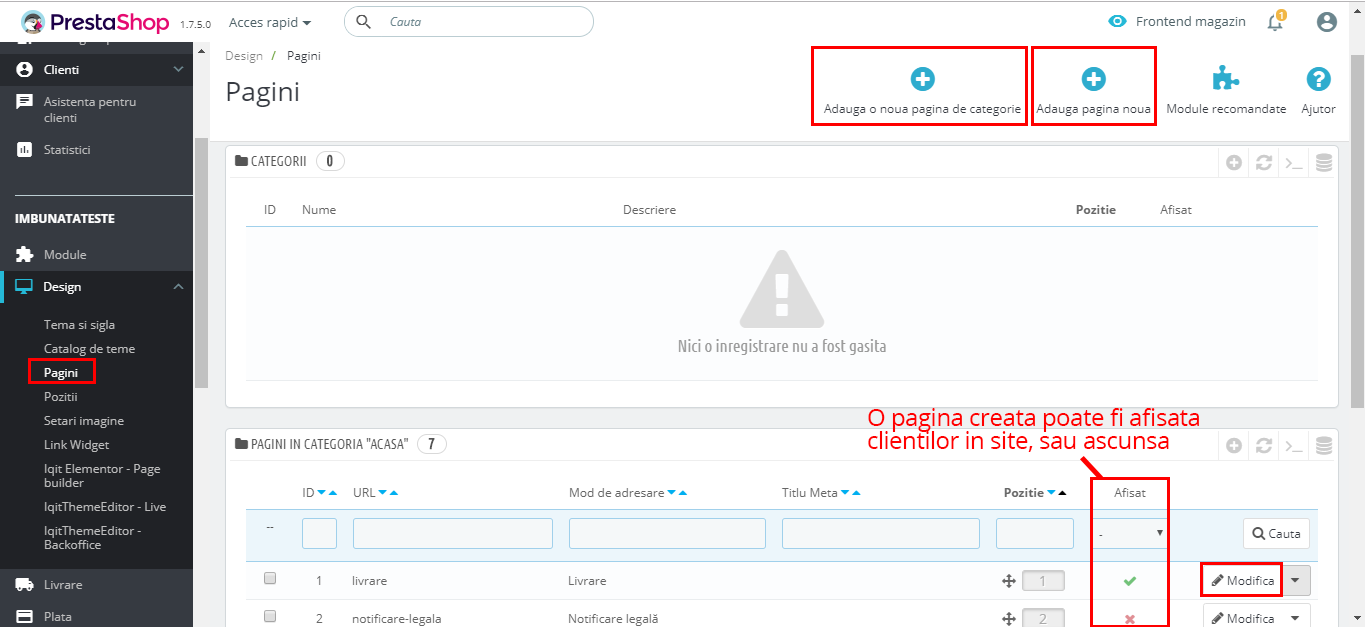
Pentru a modifica o pagina, accesati butonul "Modifica" si faceti editarile dorite.
Nu uitati ca in final sa salvati pagina.

1.3. Livrare
Modul de livrare poate fi gestionat in aceasta sectiune.
Se recomanda ca modificarile de livrare sa se efectueze de catre persoane cu experienta in domeniu. In caz contrar riscati ca buna functionare a website-ului sa fie afectata.
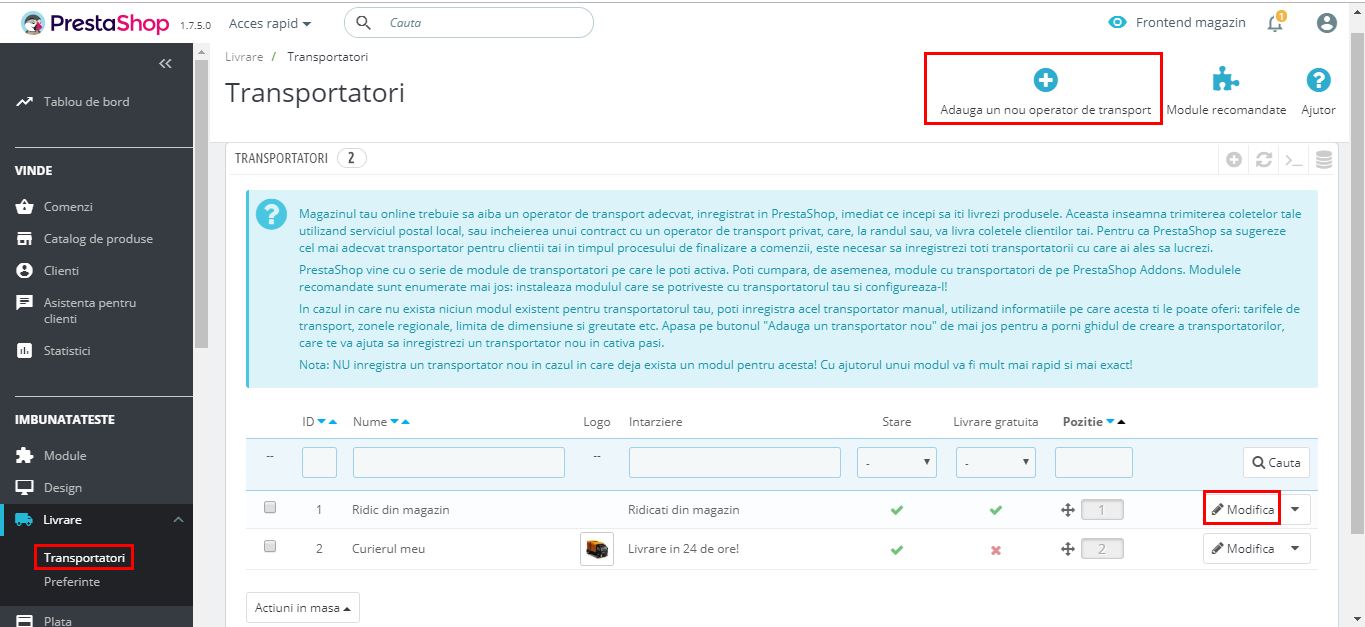
Pentru modificarea unui tip de transportator apasati "Modifica"
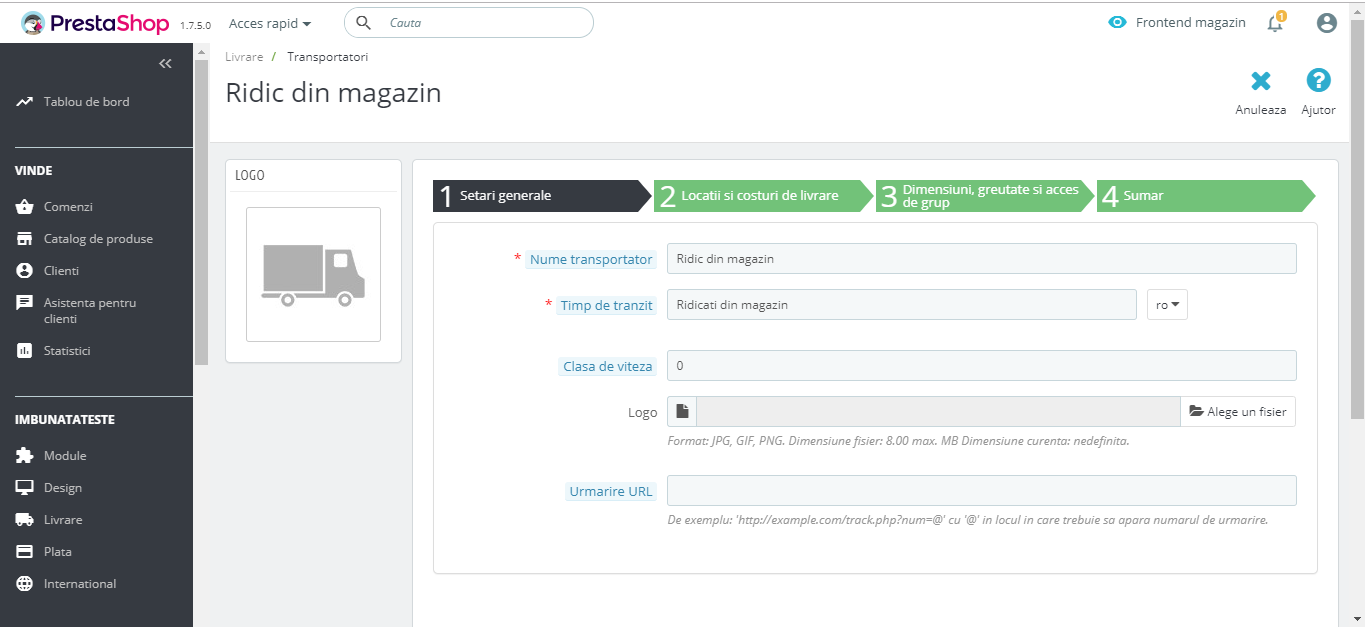
Puteti seta conditii de livrare, in functie de pretul total sau de greutatea produselor
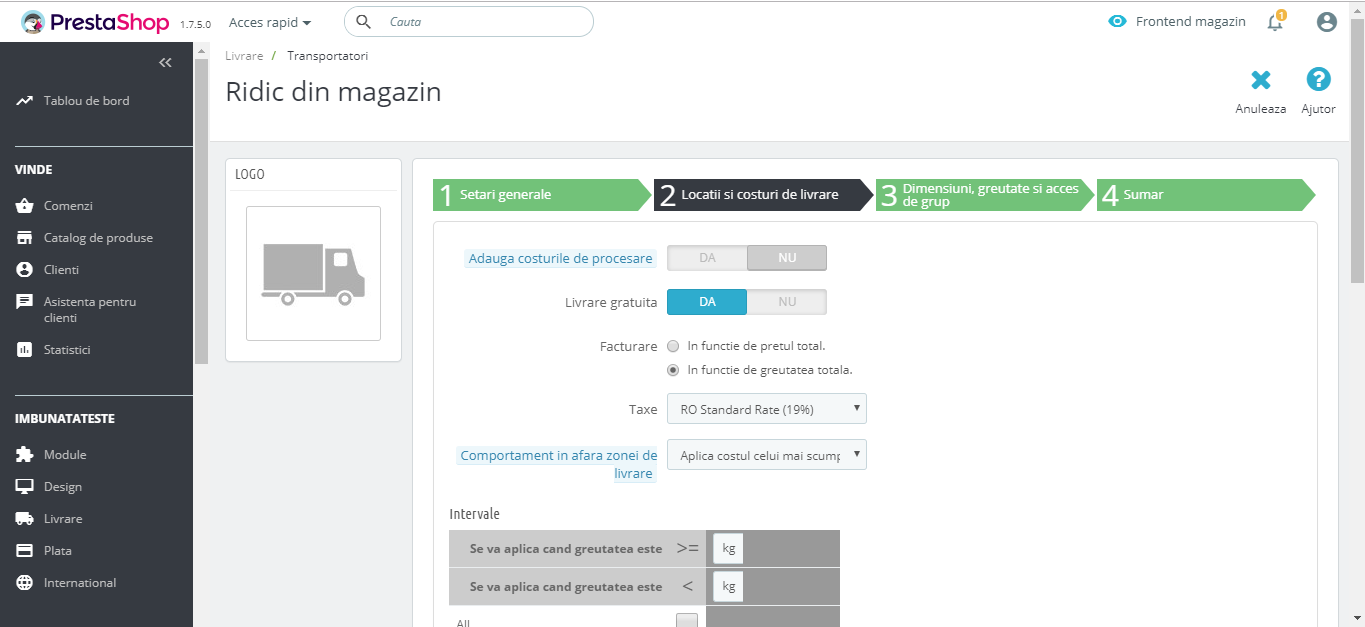
Se pot adauga intervale in functie de pretul total sau de greutatea produselor

Setati dimensiunile maxime ale coletului, daca este cazul:

Daca setarile sunt corespunzatoare, atunci salvati pentru aplicare.
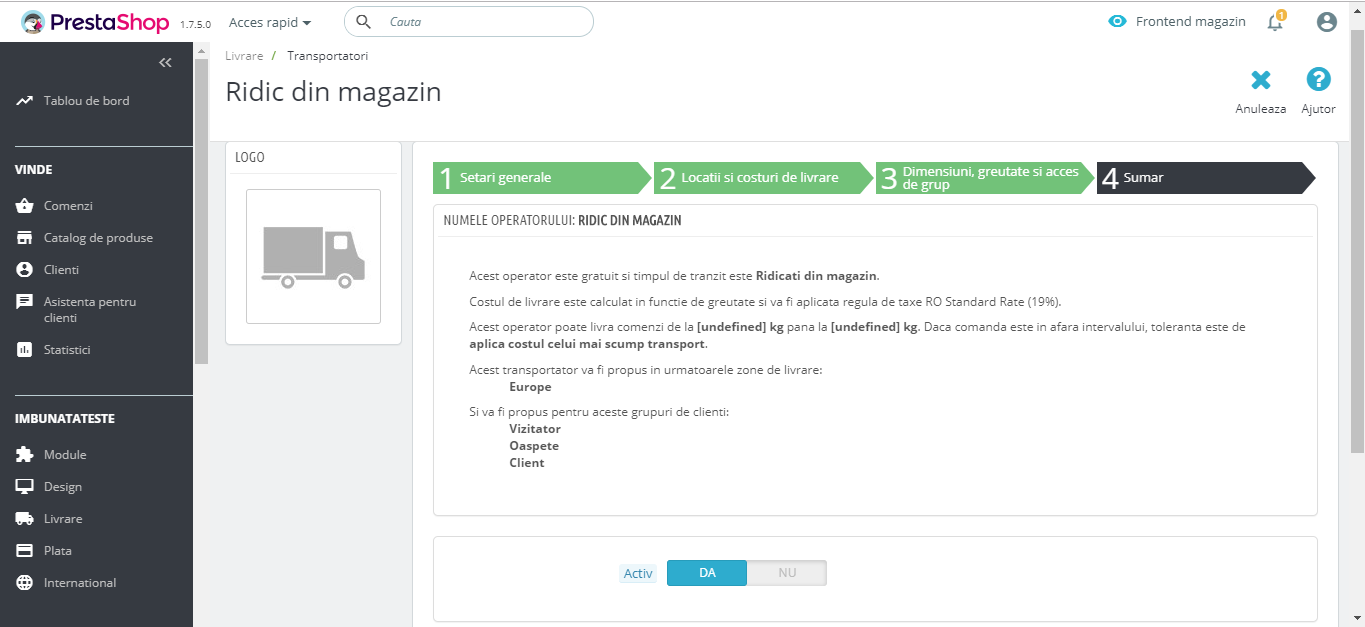
Preferintele generale cu privire la transportatori se pot seta in submeniul "Preferinte":


1.4. Plata
Sectiunea "Plata" va ofera posibilitatea de a gestiona preferintele cu privire la modul de plata in site.
Se recomanda ca modificarile cu privire la modalitatile de plata sa se efectueze de catre persoane cu experienta in domeniu. In caz contrar riscati ca buna functionare a website-ului sa fie afectata.
1.4.1. Modalitati de plata
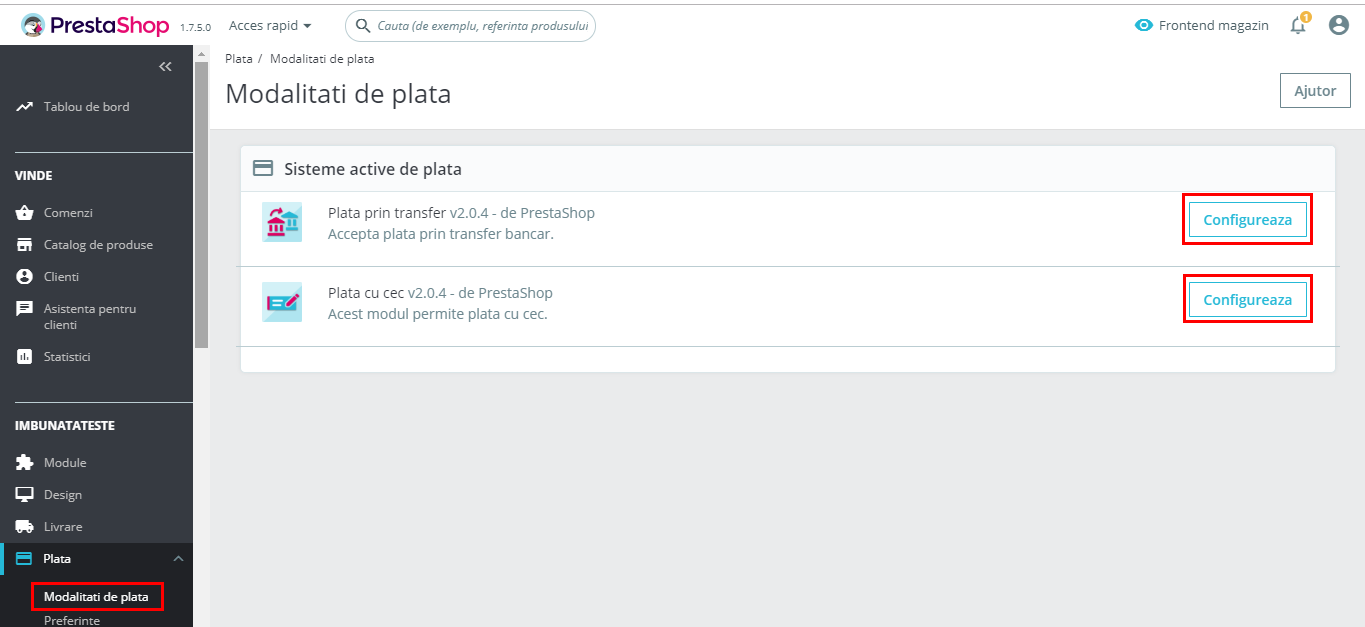
1.4.2. Preferinte
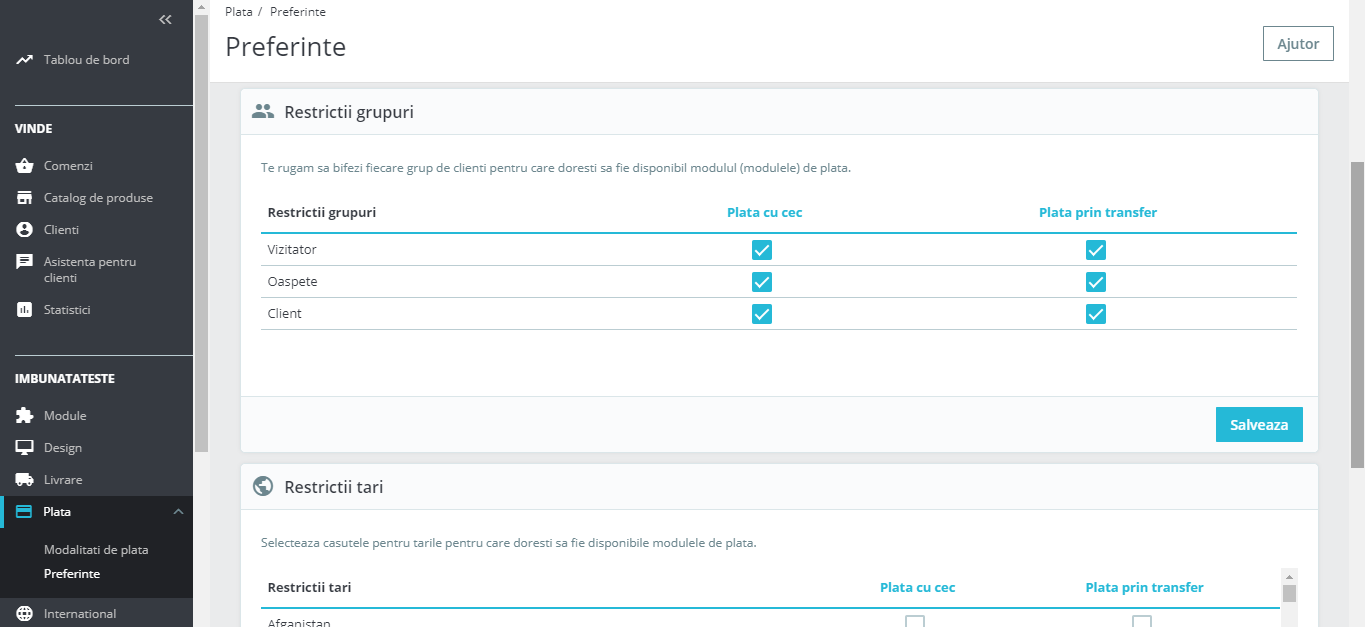
Preferintele generale cu privire la modalitatea de plata:


1.5. International
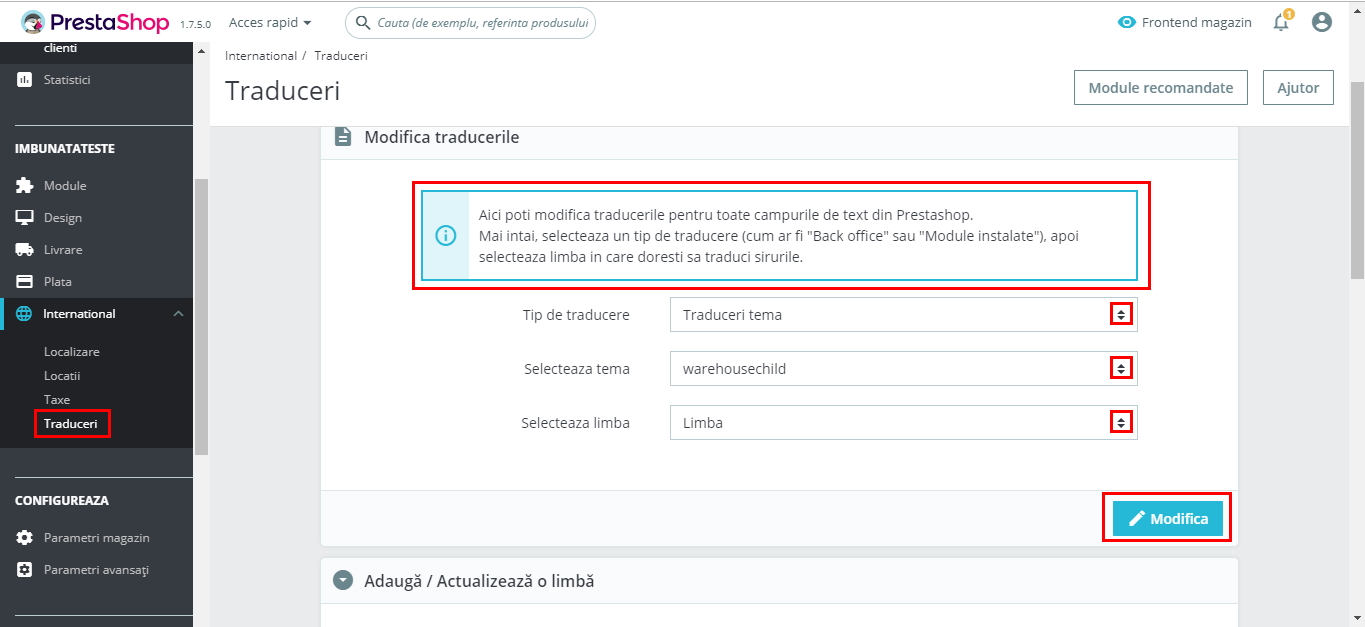
In sectiunea "International", submeniul "Traduceri" se pot face traducerile in site.
Se recomanda ca traducerile in site sa se efectueze de catre persoane cu experienta in domeniu. In caz contrar riscati ca buna functionare a website-ului sa fie afectata.
3. Sectiunea "Configureaza"
Sectiunea "Configureaza" , din bara de meniu, cuprinde urmatoare optiuni:
1.1. Paramatri magazin
1.2. Paramatri avansati
1.1. Parametri magazin
In cadrul acestei sectiuni se pot efectua diverse setari cu privire la magazinul dvs online.
Intrucat modificarile efectuate in cadrul acestei setiuni, pot afecta functionalitatea site-ului, vom discuta numai despre anumite segmente.
Se recomanda ca modificarile in cadrul acestei sectiuni sa se efectueze de catre persoane cu experienta in domeniu. In caz contrar riscati ca buna functionare a website-ului sa fie afectata.
Setari comanda - Stadii
Dupa cum s-a discutat in sectiunea 1.1.1. Comenzi, o comanda poate avea diferite stadii (stari). Exemplu: "In procesare", "Comanda anulata", etc
Aceste stadii pot fi editate in cadrul Parametri magazin -> Setari comanda -> Stadii. Aici veti putea seta daca intr-un anumit stadiu se trimite -email catre client, se emite factura, etc.
Stadiul unei comenzi este vizibil de catre client in site, in "Contul Meu", sectiunea "Comenzi".
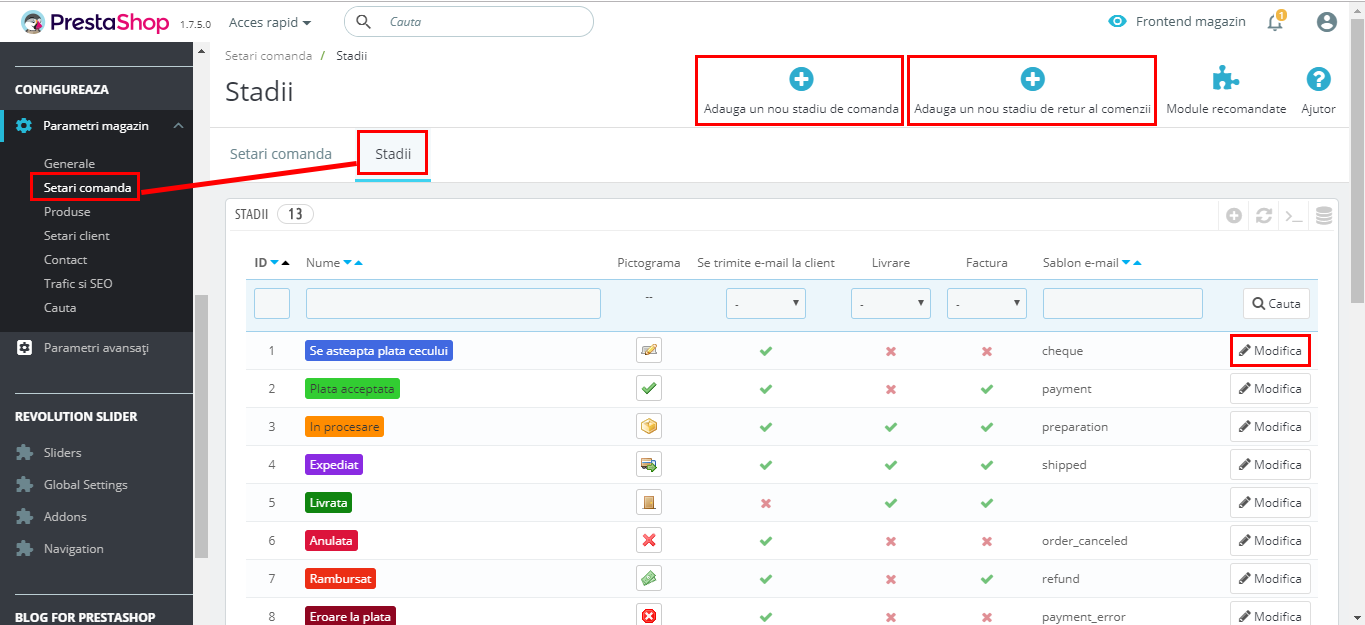
Pentru a modifica un stadiu, accesati butonul "Modifica" din dreptul acestuia.
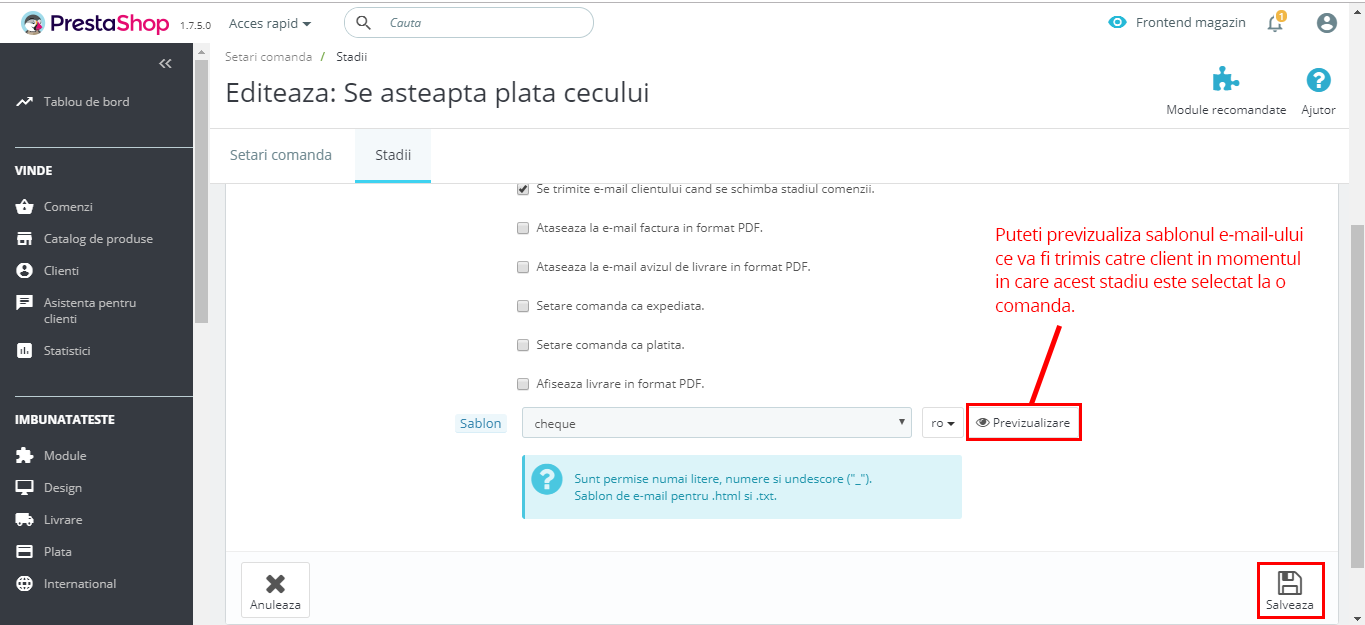
Faceti modificarile necesare, apoi salvati.

Contact - Magazine
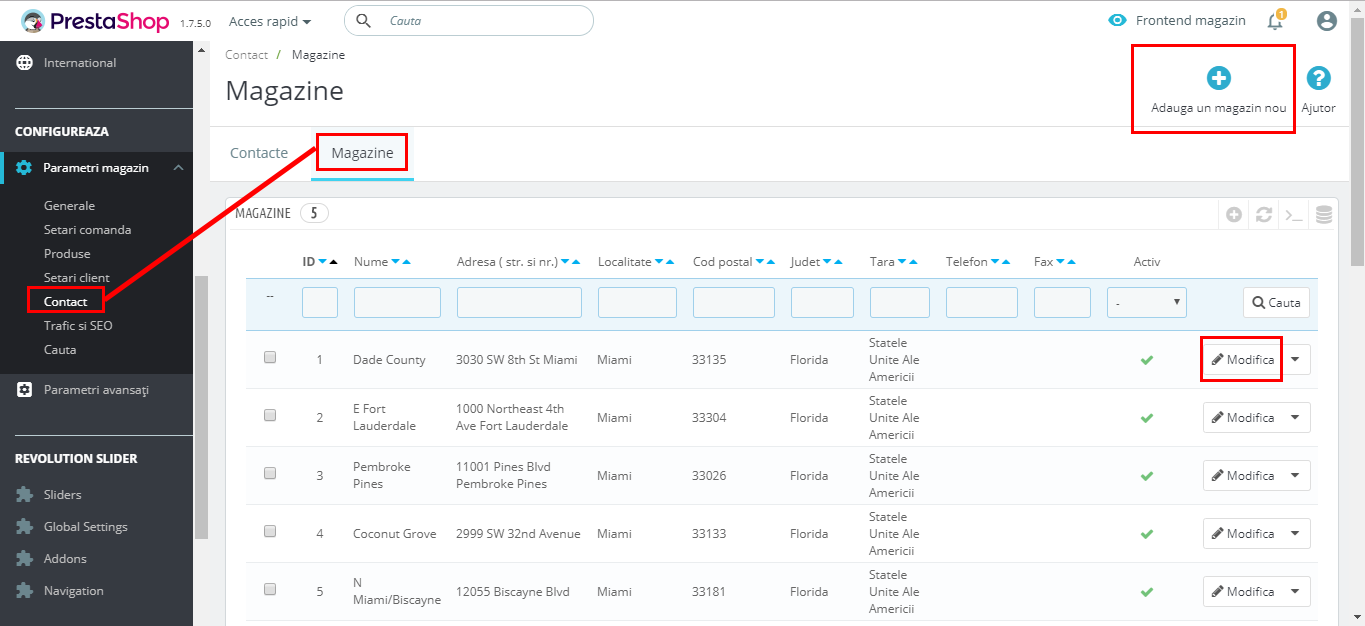
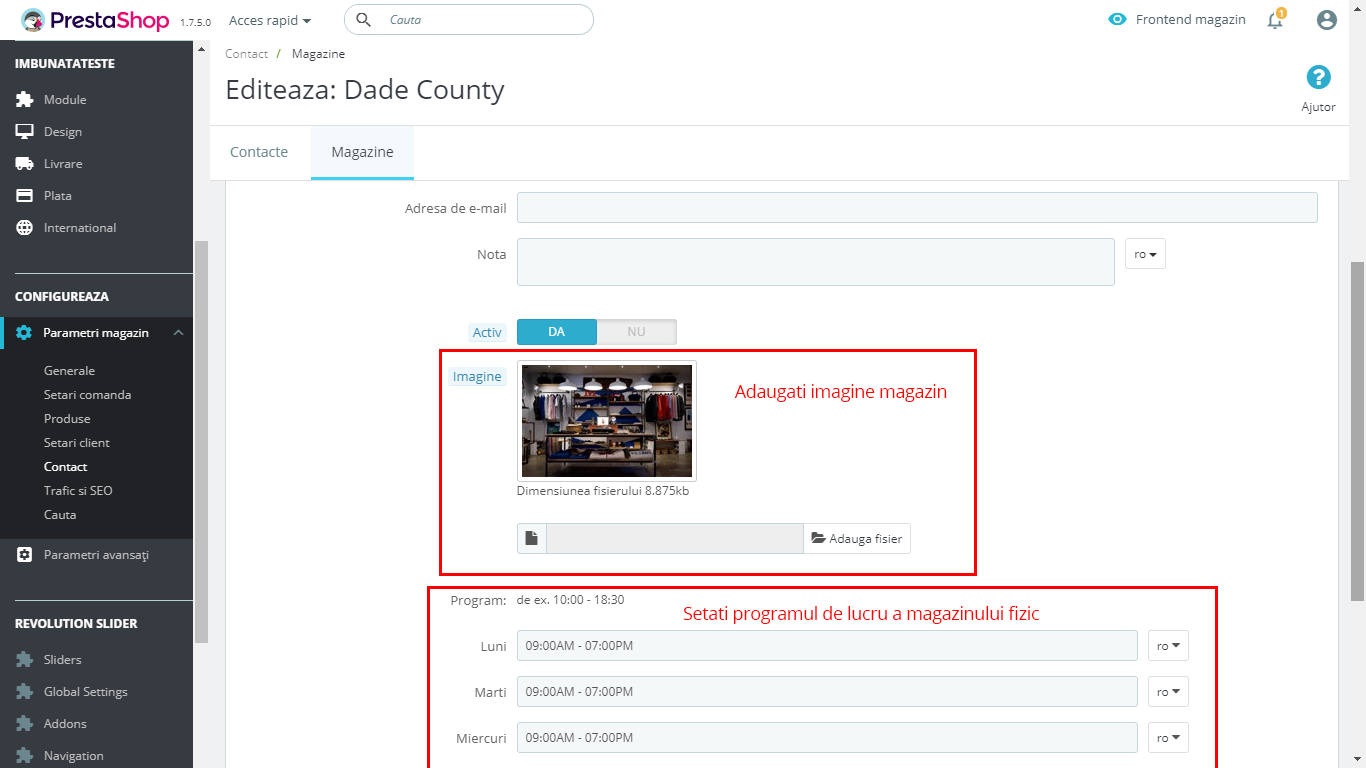
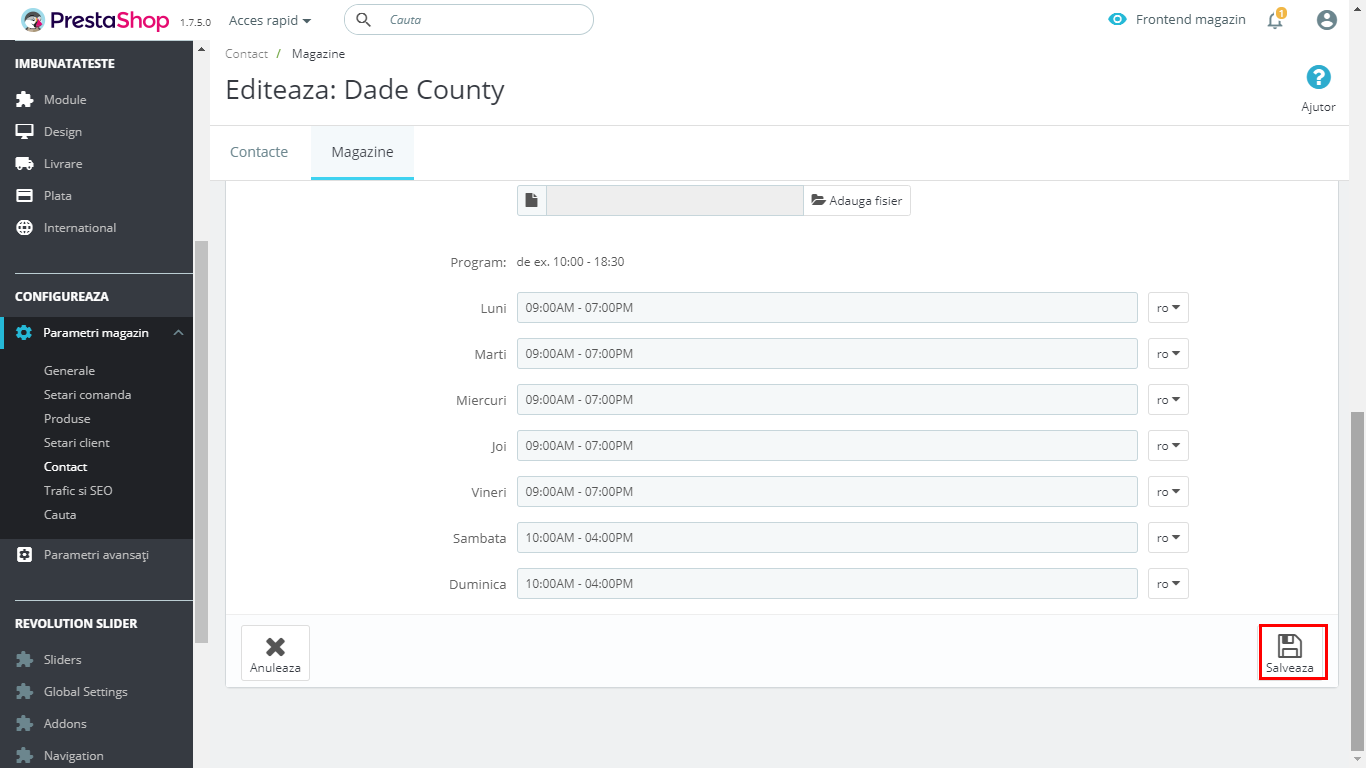
In cazul in care detineti si magazin fizic, pentru a-l declara in site accesati Parametri magazin -> Contact -> Magazine. Aici veti putea gestiona magazinele fizice existente.

Cauta
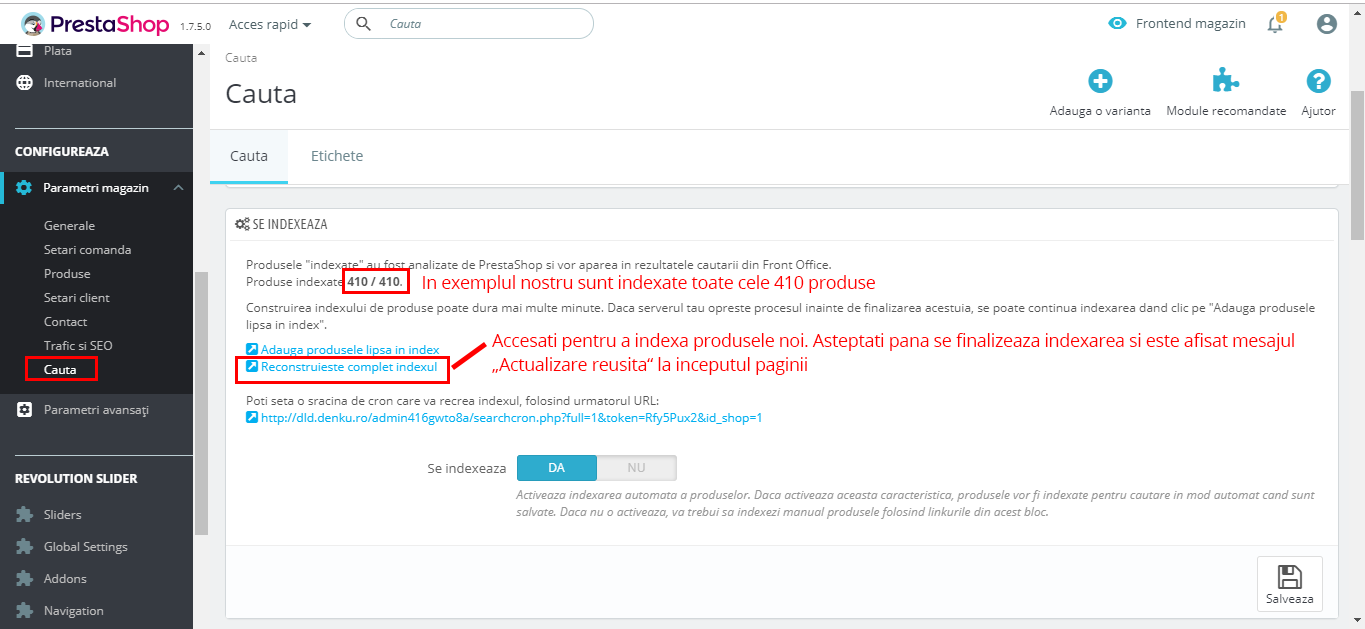
Un aspect foarte important este faptul ca atunci cand urcati produse noi in site, pentru ca acestea sa poata fi afisate in "cautare", trebuie mai intai sa le indexati. Pentru asta ccesati Parametri magazin -> Cauta . Coborati cu mouse-ul putin in josul paginii, pana ajungeti in dreptul campului "SE INDEXEAZA":
1.2. Parametri avansati
In aceasta sectiune se pot efectua setarile avansate cu privire la site si recomandam sa nu fie efectuate modificari decat de catre persoane cu experienta in domeniu.